


Швидка фіксація контенту на екрані MacBook у 2025–2026 роках залишається критичною навичкою для ефективної дистанційної роботи та цифрової гігієни. У сучасних умовах, коли обмін інформацією відбувається миттєво, вміння правильно зафіксувати деталь інтерфейсу чи помилку в коді економить години текстових пояснень.
В актуальній екосистемі macOS Sequoia роль скриншотів трансформувалася з простого збереження картинок у повноцінний інструмент інтерактивної комунікації. Завдяки глибокій інтеграції з нейромережами та хмарними сервісами, кожен знімок стає частиною робочого процесу, дозволяючи миттєво візуалізувати ідеї під час навчання або професійної підготовки звітів.
Створення знімків усього екрана або окремих фрагментів
Базовий інструментарій macOS пропонує два основні сценарії роботи, які активуються комбінаціями клавіш і не потребують встановлення стороннього софту. Це дозволяє миттєво реагувати на зміни в динамічному контенті.
Гарячі клавіші для зйомки:
- Shift + Command + 3. Ця комбінація дозволяє миттєво сфотографувати весь простір вашого робочого стола разом з усіма відкритими вікнами.
- Shift + Command + 4. Активує режим вибору довільної ділянки, перетворюючи звичайний вказівник миші на прецизійне перехрестя.
- Ліва кнопка миші. Утримуйте її після активації перехрестя, щоб розтягнути рамку виділення навколо потрібного вам об’єкта.
- Клавіша Space. Дозволяє переміщувати вже створену рамку виділення по екрану без зміни її розміру для точного кадрування.
- Клавіша Escape. Скасовує режим створення знімка, якщо ви помилилися у виборі області або передумали робити кадр.
- Робочий стіл. Стандартна локація, де система створює графічний файл у форматі .png з назвою, що містить точну дату та час.
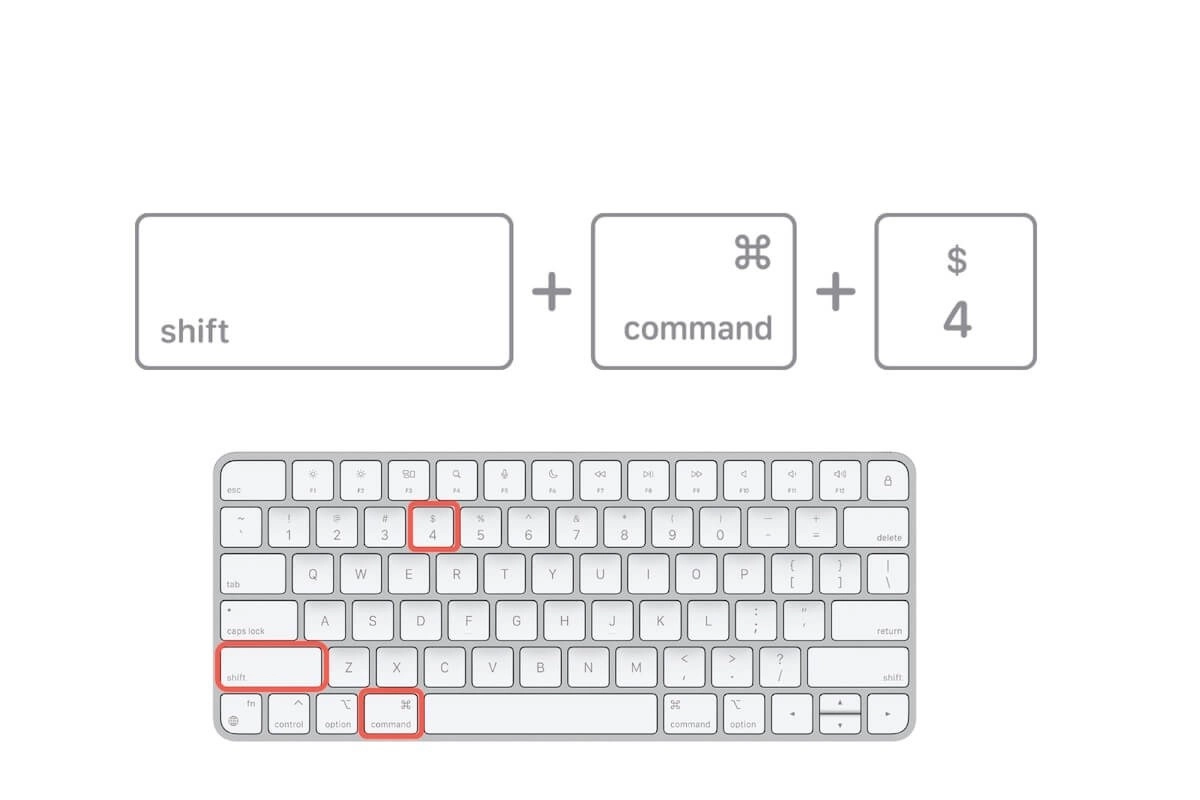
Робота курсору-перехрестя є максимально інтуїтивною: як тільки ви натискаєте комбінацію для виділення зони, на екрані з’являються цифрові координати. Це допомагає дотримуватися симетрії та точності при підготовці зображень для презентацій чи технічної документації. Ви просто затискаєте трекпад, окреслюєте прямокутник навколо потрібного тексту або зображення і відпускаєте — звук затвора камери підтвердить успіх.
Після відпускання клавіш macOS автоматично формує файл. За замовчуванням система використовує високу роздільну здатність, що важливо для дисплеїв Retina. Такий механізм дозволяє зберігати чіткість дрібних шрифтів та графічних елементів, що є критичним для професійної комунікації в дизайнерських чи розробницьких командах у 2026 році.
Для створення серії скриншотів підряд найкраще використовувати виділення області, оскільки це мінімізує потребу в подальшій обрізці.
Механіка виділення прямокутної області також підтримує модифікатори: утримування Option під час розтягування рамки дозволяє змінювати розмір відносно центру. Це зручно, коли потрібно симетрично захопити іконку або кнопку, не втрачаючи фокусування на головному елементі, що робить процес створення контенту ще швидшим та професійнішим.
Фіксація зображення конкретного вікна чи меню
Коли потрібно зробити ідеально чистий знімок одного додатка без зайвих елементів фону, у пригоді стає спеціалізований режим віконної зйомки. Він дозволяє ігнорувати захаращений робочий стіл або відкриті месенджери на задньому плані, фокусуючи увагу виключно на цільовому об’єкті, зберігаючи його геометрію та візуальні ефекти системи.
Алгоритм зйомки активного вікна:
- Активація. Натисніть одночасно Shift + Command + 4 для переходу в режим виділення.
- Трансформація. Натисніть клавішу Пробіл, після чого курсор перетвориться на піктограму камери.
- Наведення. Наведіть камеру на потрібне вікно, яке підсвітиться синім кольором для підтвердження вибору.
- Фіксація. Клікніть лівою кнопкою миші або трекпадом, щоб створити знімок обраного елемента.
Використання клавіші Option під час кліку по вікну дозволяє зберегти його без фірмової тіні macOS, що зручно для верстки сайтів.
Цей метод ідеально підходить для фіксації випадних меню. Якщо вам потрібно показати налаштування програми, спочатку відкрийте це меню, активуйте комбінацію, натисніть Пробіл і наведіть камеру саме на список опцій. Система розпізнає меню як окремий графічний шар і зробить чіткий знімок лише цього елемента, що значно полегшує створення інструкцій та гайдів для нових користувачів програмного забезпечення.
Отримане зображення матиме прозорий фон (альфа-канал), якщо ви залишите тінь вікна увімкненою. Це створює ефект глибини при вставці скриншота в презентації або на сторінки блогів, надаючи контенту естетичного вигляду, характерного для оригінального інтерфейсу Apple, без необхідності додаткової обробки у фоторедакторах.
Багатофункціональна панель керування знімками
Для користувачів, які потребують розширеного контролю над процесом, у macOS передбачена універсальна панель інструментів. Вона об’єднує функції статичної зйомки та відеозапису екрана в одному компактному інтерфейсі.
| Інструмент | Тип дії | Призначення |
|---|---|---|
| Знімок екрана | Статичний | Повне захоплення всього робочого простору |
| Знімок вікна | Статичний | Захоплення одного вибраного додатка |
| Знімок області | Статичний | Виділення довільного прямокутника |
| Запис екрана | Відео | Створення скринкасту всього екрана або зони |
Виклик панелі здійснюється комбінацією Shift + Command + 5. Після натискання в нижній частині екрана з’явиться меню, де можна не лише обрати режим, а й налаштувати параметри через кнопку «Опції». Це незамінно, коли потрібно підготувати складний кадр, де потрібна затримка перед спрацюванням затвора або зміна папки для автоматичного збереження файлів.
Ключові параметри налаштування:
- Місце збереження. Можливість обрати Робочий стіл, Документи, Пошту або Повідомлення.
- Таймер. Встановлення затримки на 5 або 10 секунд для підготовки інтерфейсу.
- Показувати вказівник. Опція додавання курсору миші на фінальне зображення.
- Запам’ятати вибір. Система зберігає останню використану область для повторних знімків.
- Мікрофон. Вибір джерела звуку під час запису відеоінструкцій.
Використання таймера є критичним, коли необхідно зафіксувати стан елемента, що зникає при натисканні клавіш, наприклад, складну анімацію або стан наведення курсору (hover). Ви вмикаєте відлік, спокійно налаштовуєте вигляд вікна, і система робить знімок автоматично без вашої безпосередньої участі в момент зйомки.
Також панель дозволяє швидко перемикатися на запис відео зі звуком. Це актуально для створення швидких туторіалів на youtube.com або демонстрації багів розробникам на github.com.
Панель керування дозволяє один раз налаштувати потік роботи, позбавляючи потреби щоразу перейменовувати або переносити файли вручну.
Завершення роботи з панеллю відбувається натисканням кнопки «Захопити» або просто клавіші Enter. Такий підхід забезпечує максимальну точність, оскільки ви бачите межі майбутнього знімка ще до того, як він буде створений, що повністю виключає помилки при кадруванні важливого контенту.
Робота з буфером обміну для швидкої вставки
Часто створення окремого файлу є зайвим етапом, який лише засмічує пам’ять пристрою. Якщо ваша мета — миттєво поділитися інформацією в робочому чаті чи вставити графіку в документ, найкращим рішенням буде використання системного буфера обміну, який працює як тимчасове сховище для вашого знімка.
Модифікатор Control — це ключ до чистого робочого столу, який дозволяє уникнути появи сотень тимчасових файлів .png.
Принцип роботи простий: ви додаєте клавішу Control до будь-якої стандартної комбінації. Наприклад, натискання Control + Shift + Command + 4 дозволить виділити область, але замість збереження файлу на диск, система завантажить зображення в оперативну пам’ять, готуючи його до негайного використання в іншому додатку.
Процес швидкої взаємодії:
- Захоплення. Використовуйте комбінацію з клавішею Control для копіювання області чи вікна.
- Перехід. Відкрийте потрібне вікно месенджера (наприклад, telegram.org) або редактора.
- Вставка. Натисніть Command + V, щоб миттєво додати зображення в поле введення.
Цей метод є стандартом де-факто для сучасної ділової переписки. Ви можете за лічені секунди скопіювати графік з таблиці і вставити його в електронний лист у gmail.com або додати візуальний коментар у дизайнерський проект на figma.com. Це суттєво пришвидшує комунікацію, роблячи її більш динамічною та професійною.
Взаємодія з мініатюрами та редагування після зйомки
Коли ви робите скриншот, у правому нижньому куті екрана на кілька секунд з’являється невелика плаваюча мініатюра. Це не просто візуальне підтвердження дії, а потужний інструмент для швидкого редагування, який дозволяє внести правки в зображення ще до того, як воно буде остаточно збережене на диск.
Можливості швидкої розмітки:
- Текстові нотатки. Додавання пояснювальних написів різними шрифтами та кольорами.
- Геометричні фігури. Малювання стрілок, ліній, прямокутників та кіл для акцентування уваги.
- Інструмент обрізки. Точне кадрування (Crop) для видалення непотрібних країв зображення.
- Підпис. Накладання вашого власного підпису, створеного через трекпад або камеру iPhone.
Клік по мініатюрі відкриває вікно швидкого перегляду з повним набором інструментів розмітки. Тут ви можете миттєво виділити важливу цифру в звіті або замалювати конфіденційну інформацію за допомогою інструмента «Фігура» з суцільною заливкою, що робить скриншот безпечним для відправки третім особам.
| Інструмент редагування | Дія |
|---|---|
| Олівець/Маркер | Малювання від руки або виділення тексту кольором |
| Лупа | Збільшення окремої деталі на скриншоті |
| Поворот | Зміна орієнтації знімка на 90 чи 180 градусів |
| Поділитися | Відправка через AirDrop, Пошту або Нотатки |
Після завершення редагування натисніть «Готово», і всі зміни будуть автоматично застосовані до файлу. Якщо ж знімок виявився невдалим, ви можете просто змахнути мініатюру праворуч, щоб вона зникла, або натиснути іконку кошика у вікні редагування для миттєвого видалення без сліду в системі.
Для професійних завдань зручно використовувати меню «Поділитися» безпосередньо з вікна перегляду. Це дозволяє надіслати відредагований кадр клієнту або колезі за один клік, минаючи етап пошуку файлу в папках. Така безшовна інтеграція є візитною карткою macOS, що забезпечує максимальну продуктивність роботи з візуальним контентом.
Використовуйте інструмент «Лупа» для акцентування уваги на дрібних деталях інтерфейсу — це виглядає набагато професійніше за звичайні стрілки.
Який метод захоплення екрана обрати під конкретне завдання?
Ефективність роботи на MacBook безпосередньо залежить від правильного вибору інструмента: для миттєвої відповіді в чаті ідеальним є копіювання в буфер обміну з клавішею Control, що економить час на очищення робочого столу. Якщо ж ви готуєте професійну інструкцію чи презентацію, краще скористатися панеллю Shift + Command + 5, де можна налаштувати таймер, виділити конкретне вікно з ідеальною тінню та додати необхідну графічну розмітку. Ергономіка macOS у 2026 році виточена під те, щоб будь-яка фіксація екрана займала лічені секунди, незалежно від складності завдання.