


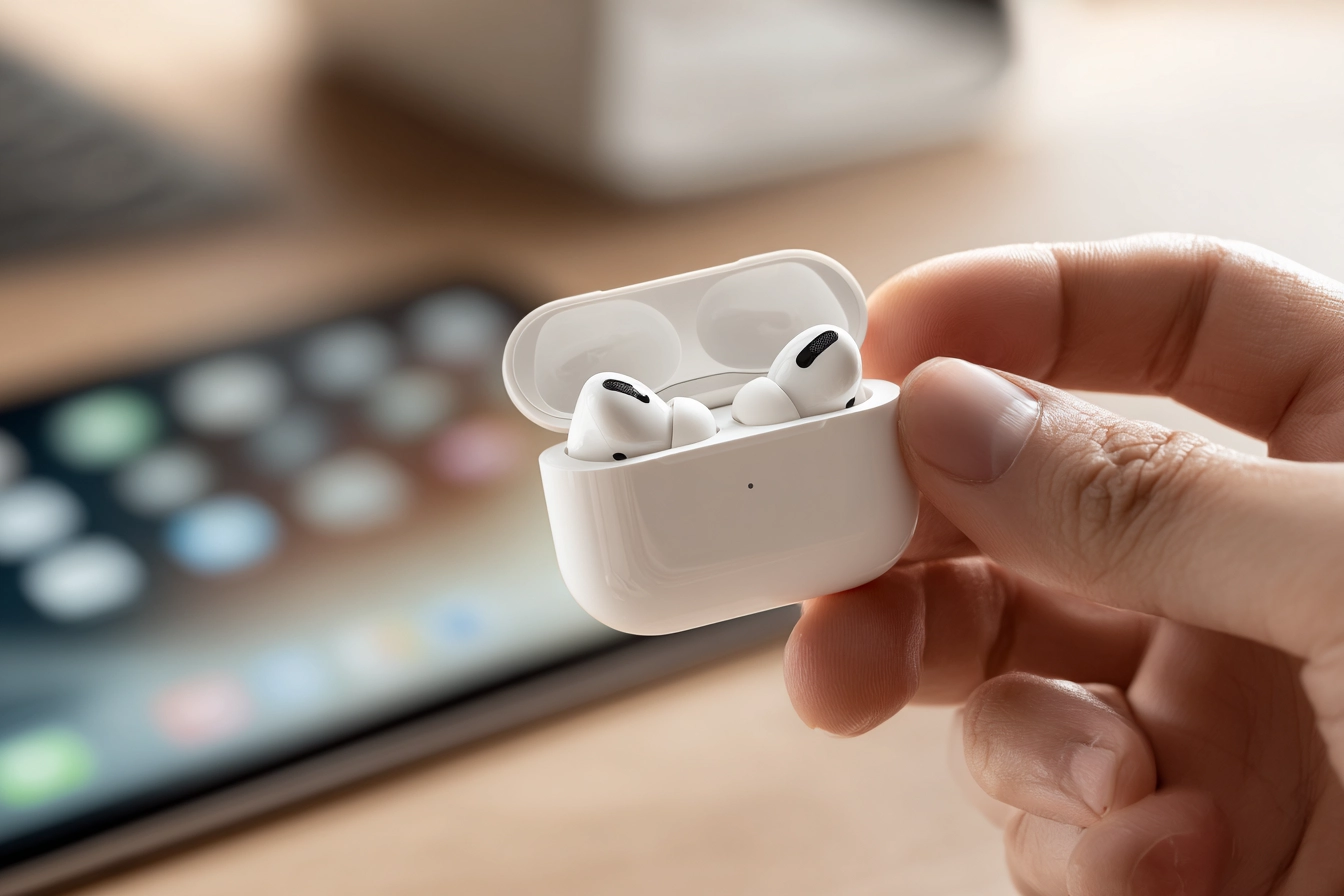
Вихід AirPods 4 став знаковим етапом в еволюції екосистеми Apple, запропонувавши користувачам новий рівень комфорту та технологічності. Четверте покоління навушників впроваджує максимально спрощений процес інтеграції, який уже встиг стати золотим стандартом бренду. Саме правильне перше налаштування є фундаментом для стабільної роботи всіх інтелектуальних опцій: від персоналізованого просторового аудіо до миттєвого перемикання між девайсами власника. Це необхідна база, що гарантує ідеальний досвід щоденного використання вашого нового аксесуара.
Технічні вимоги для стабільної роботи
Для успішного створення пари необхідно переконатися, що ваш смартфон та аксесуар відповідають технічним вимогам.
Обов’язкові умови підключення:
- Операційна система. На iPhone має бути встановлена актуальна версія iOS 18 або новіша для повної підтримки.
- Bluetooth та Wi-Fi. Перевірте, чи активовано Bluetooth у центрі керування та чи є стабільний доступ до мережі.
- Рівень енергії. Футляр навушників повинен мати принаймні 20% заряду для коректного завершення процесу прошивки.
- Обліковий запис. Переконайтеся, що ви увійшли у свій Apple ID для автоматичної синхронізації з іншими гаджетами.
Оновлення програмного забезпечення на iPhone відіграє критичну роль у розпізнаванні аксесуара. Якщо версія системи застаріла, смартфон може ідентифікувати AirPods 4 як звичайний Bluetooth-пристрій. У такому разі ви втратите доступ до специфічних налаштувань Apple, керування активним шумопоглинанням та адаптивним звуком. Актуальна iOS завантажує необхідні конфігураційні файли відразу після з’єднання, забезпечуючи коректне відображення віджетів та системних сповіщень про стан акумулятора.
Алгоритм автоматичного розпізнавання навушників
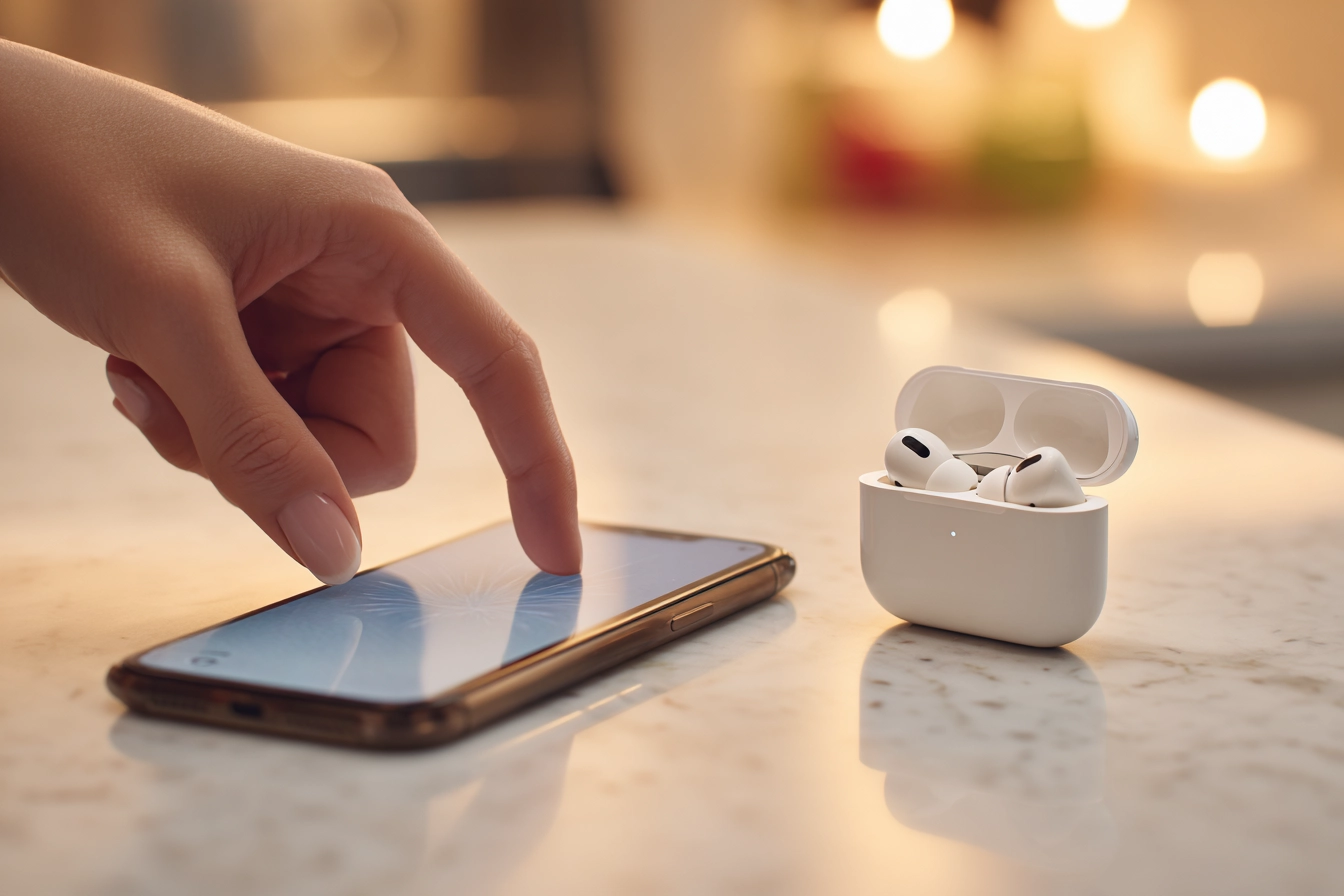
Процес магічного поєднання починається з моменту першого фізичного контакту пристроїв. Вам достатньо піднести закритий кейс до розблокованого iPhone на відстань до 5 см і лише після цього повільно відкрити кришку футляра.
Майже миттєво на екрані смартфона з’явиться фірмова анімаційна картка із зображенням вашої моделі навушників. Система розпізнає новий гаджет у радіусі дії та запропонує розпочати конфігурацію. Вам потрібно лише натиснути кнопку підключення та дочекатися завершення короткого циклу, який зазвичай триває кілька секунд, супроводжуючись візуальними підказками на дисплеї.
«AirPods підключено. Тепер ви можете використовувати їх з усіма своїми пристроями в iCloud».
У цей момент відбувається не просто з’єднання, а повноцінна реєстрація серійного номера в системі Apple. Навушникам автоматично присвоюється ім’я, яке відповідає даним власника смартфона, наприклад — «AirPods 4 — Павло». Одночасно активується гарантійний термін у базі виробника та завантажуються індивідуальні профілі для просторового звучання. Якщо ви використовуєте версію з активним шумопоглинанням, система запропонує провести короткий тест для перевірки прилягання амбушурів у вухах.
Роль iCloud у миттєвій синхронізації пристроїв
Головна перевага використання AirPods 4 полягає у глибокій інтеграції з хмарним сервісом iCloud. Після першого успішного сполучення з iPhone дані про навушники автоматично передаються на всі інші пристрої, де виконано вхід під вашим Apple ID. Це виключає потребу в ручному налаштуванні кожного окремого гаджета, оскільки вони вже «знають» про новий аксесуар та готові до роботи з ним у будь-який момент часу без обмежень.
| Пристрій | Доступні функції |
|---|---|
| iPad та Mac | Автоматичне перемикання звуку та відстеження голови. |
| Apple Watch | Автономне прослуховування музики без iPhone поруч. |
Така архітектура дозволяє реалізувати функцію безшовного перемикання джерела сигналу. Якщо ви дивитесь фільм на планшеті й отримуєте вхідний дзвінок на телефон, навушники самостійно змінять пріоритет і ви почуєте співрозмовника.
Підключення за допомогою прихованого сенсора
Іноді автоматика може не спрацювати, тому розробники залишили можливість примусової активації режиму пошуку нових пристроїв за допомогою футляра.
Важливий технічний нюанс AirPods 4 — повна відсутність фізичної кнопки на задній або передній панелі футляра. Замість неї використовується прихований ємнісний датчик, розташований на передній частині кейса безпосередньо під світлодіодним індикатором. Щоб перевести гарнітуру в Pairing Mode, необхідно виконати серію торкань до корпусу. Це особливо актуально, якщо стандартна анімація не з’являється автоматично або пристрій раніше був прив’язаний до іншого смартфона.
Порядок ручної активації:
- Відкрийте кришку. Переконайтеся, що навушники знаходяться всередині зарядного футляра та кришка відкрита.
- Торкніться датчика. Двічі або тричі швидко натисніть на передню панель під світлодіодним індикатором.
- Перевірте колір. Світлодіод має почати миготіти білим кольором, сигналізуючи про готовність до пошуку.
Після того, як індикатор замиготів, перейдіть у меню «Параметри» на вашому iPhone, оберіть пункт Bluetooth та знайдіть AirPods 4 у списку доступних пристроїв. Такий метод гарантує підключення навіть у складних умовах радіоперешкод або при використанні застарілих систем.
Процедура скидання налаштувань до заводських
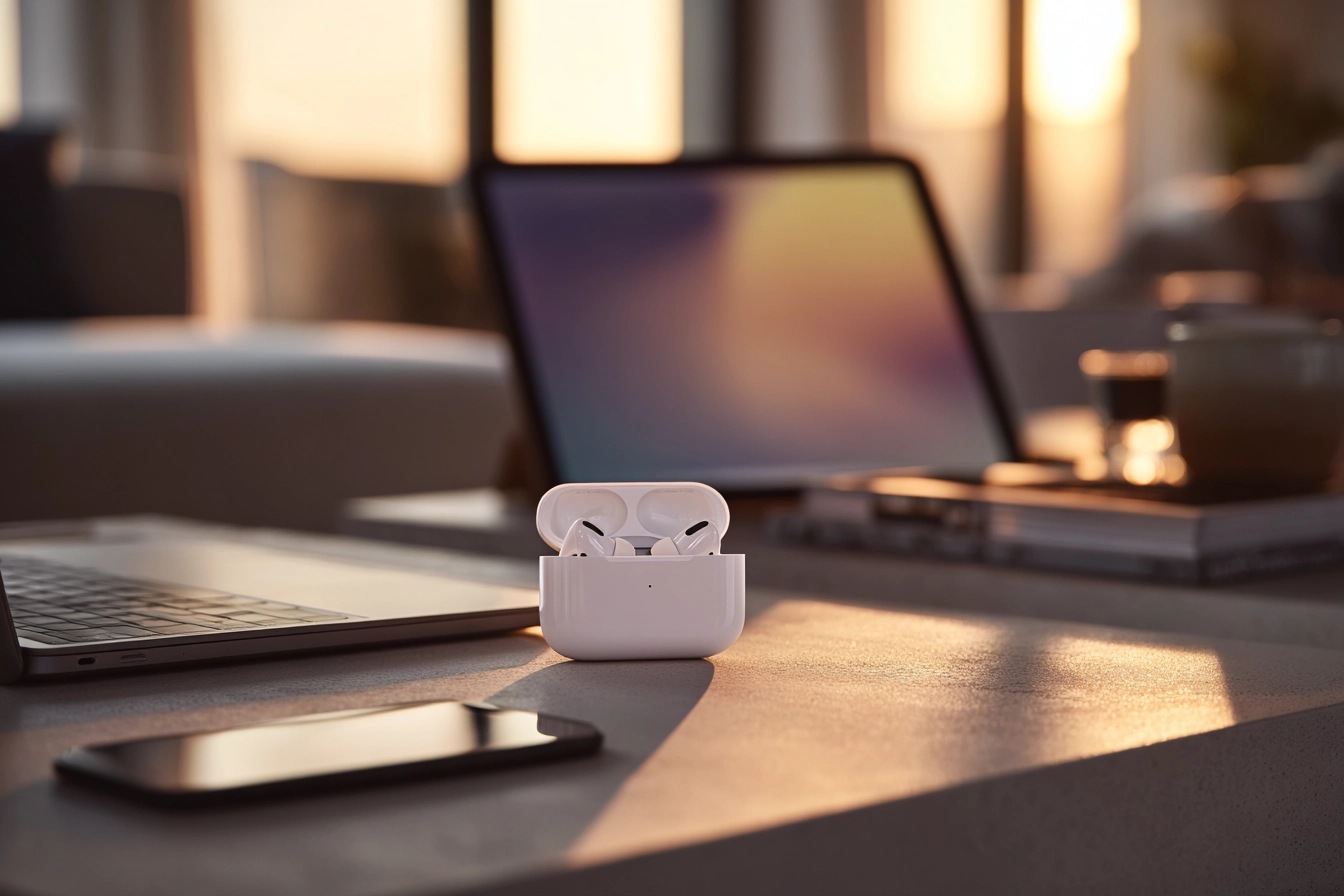
Повне апаратне скидання налаштувань необхідне для розірвання зв’язку з попереднім обліковим записом або при виникненні критичних помилок. Ця процедура повністю очищує пам’ять аксесуара та повертає його до заводського стану. Вона дозволяє вирішити більшість проблем з видимістю Bluetooth, коли стандартні методи підключення виявляються неефективними через програмні конфлікти всередині системи.
«Скидання налаштувань видалить AirPods з мережі Локатор та від’єднає їх від вашого Apple ID».
Під час скидання важливо стежити за світловою індикацією, яка є єдиним джерелом інформації про стан процесу. Утримування сенсорної зони призведе до послідовної зміни кольорів, що підтверджує успішність дії та готовність до нового циклу реєстрації.
Кроки для Hard Reset:
- Підготовка. Помістіть обидва навушники у футляр і залиште кришку відкритою під час всієї процедури.
- Утримання. Натисніть та тримайте сенсорну зону на передній панелі протягом 15 секунд без відпускання.
- Результат. Дочекайтеся, поки індикатор змінить колір з білого на жовтогарячий, а потім знову на білий.
Після завершення процедури навушники готові до повторного циклу налаштування як абсолютно новий пристрій. Зверніть увагу, що після Hard Reset вам доведеться заново проходити етап персоналізації просторового аудіо та налаштовувати команди для Siri. Якщо ви плануєте продати гаджет або передати його іншому користувачеві, обов’язково видаліть його зі списку своїх пристроїв у налаштуваннях Bluetooth або в додатку «Локатор» на сайті icloud.com, щоб зняти блокування активації. Це забезпечить новому власнику можливість безперешкодного користування гаджетом.
Успішне підключення AirPods 4 до iPhone залежить від двох ключових факторів — актуальності програмного забезпечення та знання особливостей роботи сенсорного футляра без фізичних кнопок. Тепер, коли пристрій розпізнано системою та додано до облікового запису iCloud, ви отримуєте повний контроль над аудіосистемою та можливість використовувати всі переваги екосистеми Apple без додаткових налаштувань.