


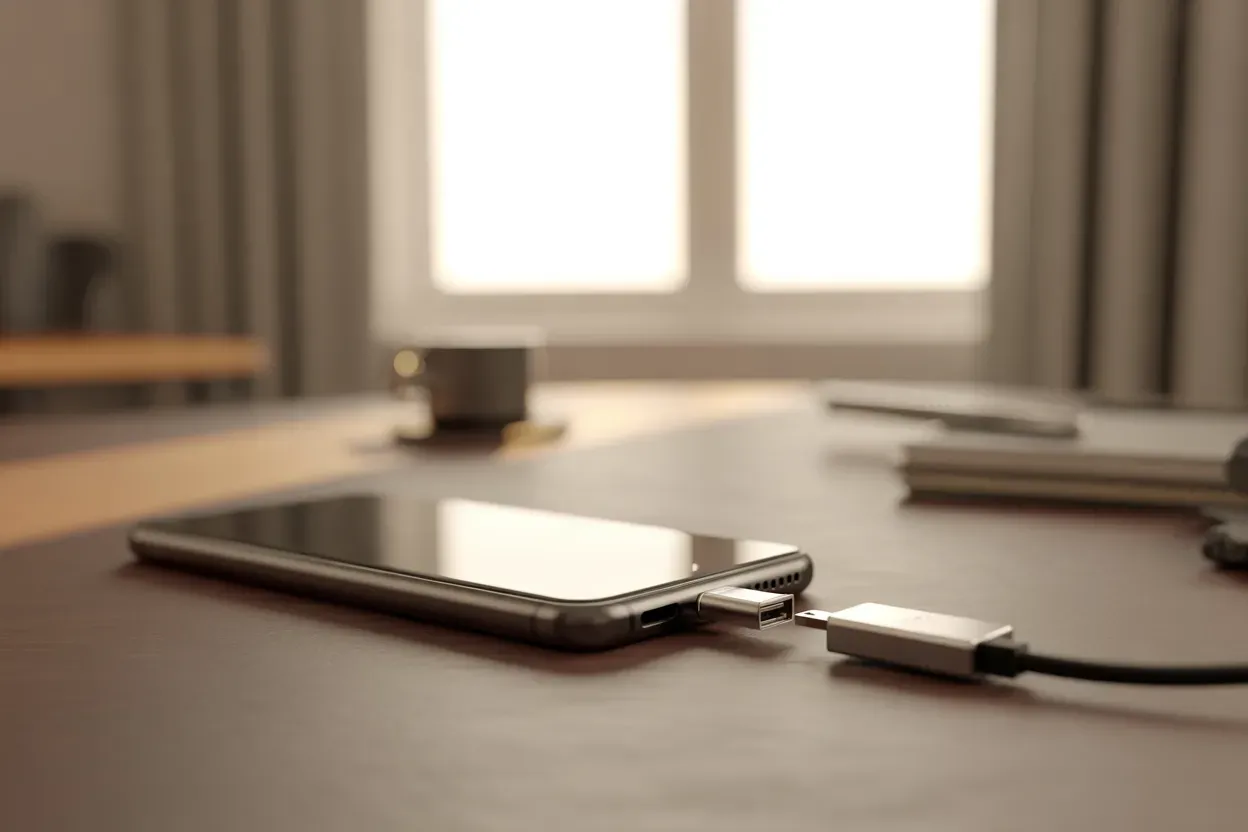
Створення резервних копій медіафайлів — це критично важливий крок для кожного користувача, який прагне звільнити пам’ять смартфона та гарантувати безпеку своїх спогадів. Регулярне перенесення знімків дозволяє уникнути ситуацій, коли через поломку гаджета або переповнене сховище стає неможливим зафіксувати нові важливі моменти. Використання фізичних накопичувачів залишається одним із найнадійніших способів зберігання фотографій поза хмарними сервісами, оскільки флешка забезпечує автономний доступ до даних без залежності від інтернету, передплат чи ризику зламу облікового запису в мережі.
Технічні особливості підключення накопичувачів через USB OTG
Технологія USB On-The-Go (OTG) — це специфікація, яка перетворює ваш смартфон на хост-пристрій, здатний живити та зчитувати дані безпосередньо із зовнішніх накопичувачів, мишок або клавіатур. Завдяки цьому рішенню мобільний девайс розпізнає флешку як окремий логічний диск, що відображається у файловій системі. Це значно спрощує менеджмент медіафайлів, роблячи процес копіювання таким же простим, як і на звичайному персональному комп’ютері.
| Тип роз’єму на телефоні | Тип необхідного адаптера | Сумісність |
|---|---|---|
| USB-C | USB-C to USB-A або пряма USB-C флешка | Більшість сучасних Android та iPhone 15/16 |
| Lightning | Apple Lightning to USB Camera Adapter | Моделі iPhone 14 та старіші |
| Micro-USB | OTG-перехідник Micro-USB на USB-A | Застарілі бюджетні моделі Android |
Перед придбанням аксесуарів варто переконатися, що ваш смартфон підтримує стандарт OTG. У більшості сучасних пристроїв на базі Android ця функція активована за замовчуванням, проте в деяких моделях (наприклад, від брендів Vivo або Oppo) її потрібно ввімкнути вручну в меню системних налаштувань. Зазвичай відповідний пункт знаходиться в розділі «Додаткові налаштування» або «Підключення та спільний доступ». Якщо ви не можете знайти цей параметр, скористайтеся пошуком за ключовим словом «OTG» у налаштуваннях гаджета.
Важливо враховувати формат файлової системи накопичувача. Для коректної роботи зі смартфонами найкраще підходять флешки, відформатовані у FAT32 або exFAT. Якщо телефон пропонує відформатувати пристрій при першому підключенні, пам’ятайте, що це призведе до видалення всіх наявних на флешці даних. Після успішного з’єднання у шторці сповіщень з’явиться повідомлення про виявлення зовнішнього USB-носія, що свідчить про готовність системи до роботи з файлами та папками.
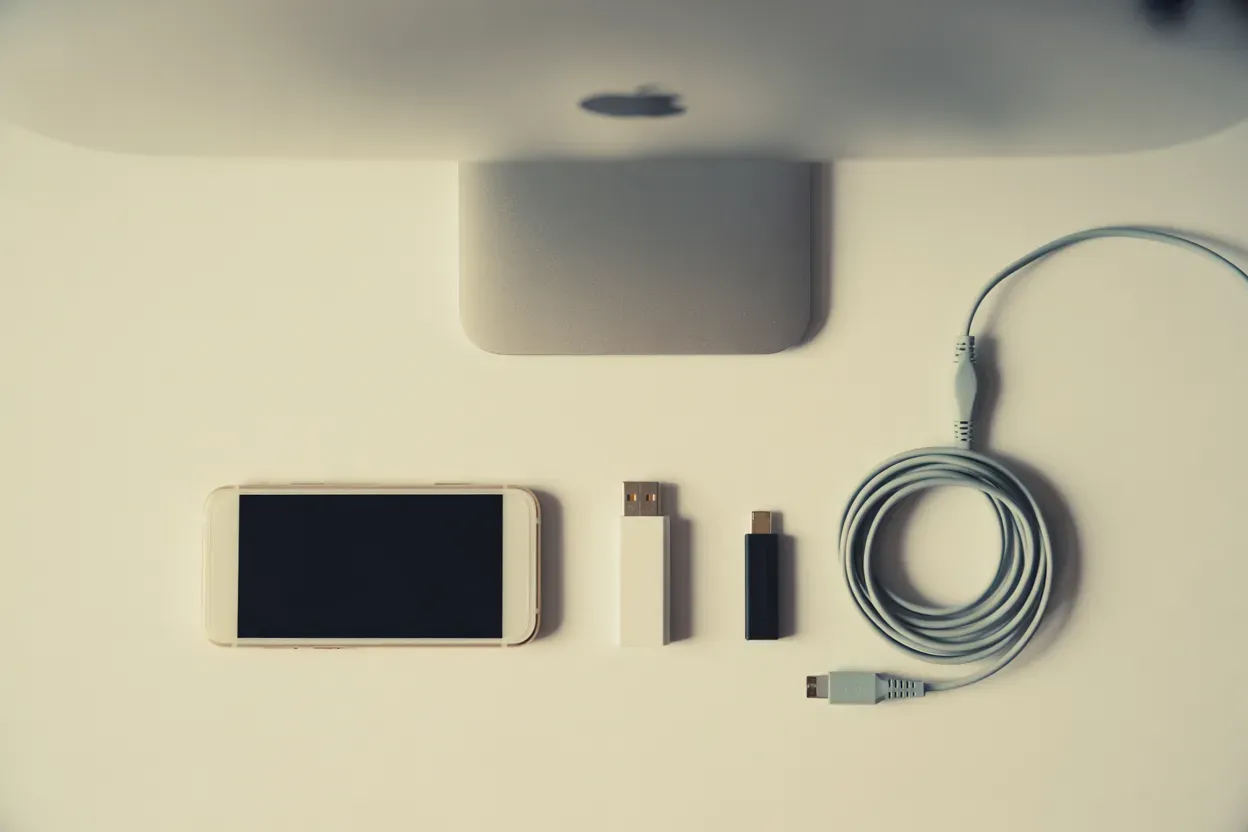
Прямий експорт знімків на Android за допомогою файлових менеджерів
Для швидкого перенесення файлів на Android найзручніше використовувати фірмовий додаток «Google Files» (files.google.com) або стандартний провідник «Мої файли», який є встановленим на більшості пристроїв. Ці інструменти мають інтуїтивно зрозумілий інтерфейс, що дозволяє маніпулювати великими обсягами даних без ризику їх втрати.
Алгоритм копіювання через файловий менеджер:
- Підключення. Вставте флешку в роз’єм і відкрийте додаток для керування файлами.
- Пошук фото. Перейдіть до розділу «Внутрішня пам’ять» та знайдіть папку DCIM, а в ній — підпапку Camera.
- Виділення. Утримуйте палець на одному знімку, після чого позначте всі потрібні об’єкти або оберіть пункт «Вибрати все».
- Копіювання. Натисніть на три крапки або іконку «Копіювати до» і оберіть зі списку підключену флешку.
- Завершення. Виберіть цільову папку на зовнішньому носії та натисніть кнопку підтвердження операції.
Механіка роботи з папкою DCIM є стандартною для мобільних ОС, оскільки саме сюди зберігаються всі кадри, зроблені на основну камеру пристрою. Якщо ваші фото завантажені з месенджерів або соцмереж, шукайте їх у папках Pictures або Telegram. Після завершення процесу копіювання обов’язково дочекайтеся повного зникнення індикатора прогресу, щоб уникнути пошкодження структури файлів на накопичувачі.
Використання застосунку Файли для перенесення медіа з iPhone
Починаючи з версії iOS 13, смартфони Apple отримали повноцінну підтримку зовнішніх накопичувачів через системний додаток «Файли». Це дозволяє користувачам iPhone працювати з флешками майже так само вільно, як і користувачам Android, без необхідності використання стороннього софту чи складних маніпуляцій з iTunes.
Для стабільної роботи енергоємних флешок або зовнішніх жорстких дисків на старих моделях iPhone з роз’ємом Lightning рекомендується використовувати оригінальний адаптер Apple Lightning to USB 3 Camera Adapter, який має додатковий порт для підключення зарядного пристрою.
Процес перенесення інтегрований безпосередньо в медіагалерею смартфона, що спрощує сортування контенту. Користувач може самостійно створювати нові папки на флешці прямо через інтерфейс iOS, забезпечуючи порядок у своєму архіві.
Етапи експорту медіафайлів:
- Вибір фото. Відкрийте стандартний додаток «Фотографії» та натисніть кнопку «Вибрати» у верхньому куті.
- Меню поширення. Позначте необхідні кадри та натисніть на іконку «Поширити» (квадрат зі стрілкою вгору).
- Збереження. Прокрутіть список опцій вниз і виберіть пункт «Зберегти у Файли».
- Локація. У вікні, що відкрилося, перейдіть на крок назад до огляду місць і виберіть назву вашої флешки.
- Підтвердження. Натисніть «Зберегти» для початку фізичного копіювання даних на пристрій.
Після завершення операції файли стануть доступними для перегляду на будь-якому іншому пристрої. Важливо зауважити, що швидкість передачі залежить від покоління порту: на iPhone 15 Pro з USB-C (USB 3.0) процес відбувається у десятки разів швидше, ніж на моделях з Lightning. Якщо ви плануєте переносити тисячі фотографій за один раз, переконайтеся, що рівень заряду акумулятора перевищує 50% або підключіть телефон до мережі.
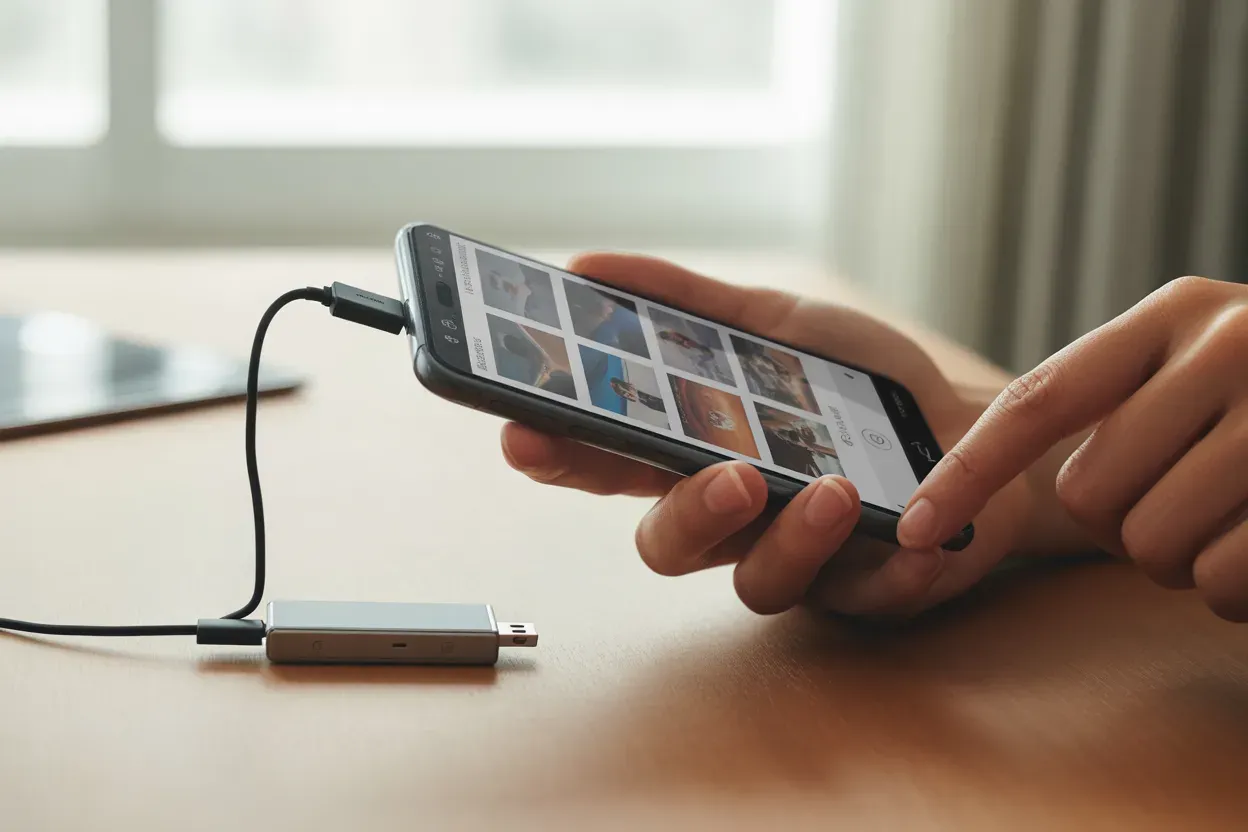
Синхронізація даних через персональний комп’ютер як посередник
Традиційний метод передачі фотографій через USB-кабель досі залишається актуальним, особливо коли потрібно перемістити величезні архіви обсягом у десятки гігабайтів. Комп’ютер у цьому сценарії виступає потужним посередником, який дозволяє одночасно бачити файлову структуру і телефону, і флешки, що зводить ризик помилок до мінімуму.
При підключенні смартфона до комп’ютера за допомогою кабелю першочерговим завданням є активація правильного режиму взаємодії. За замовчуванням пристрої часто вмикають режим «Тільки зарядка», тому необхідно опустити шторку сповіщень на телефоні та вручну обрати «Передача файлів» або «MTP». Це дозволить операційній системі ПК розпізнати внутрішню пам’ять смартфона як звичайний знімний диск і надати доступ до кореневих папок з медіаконтентом.
Послідовність дій для Windows та Mac:
- Підключення обладнання. Під’єднайте телефон і флешку до вільних USB-портів вашого комп’ютера.
- Копіювання на ПК. Відкрийте пам’ять телефону, знайдіть папку DCIM і скопіюйте її на робочий стіл Windows або у папку на Mac.
- Використання Android File Transfer. Для власників macOS необхідно завантажити однойменну утиліту (android.com/filetransfer), щоб отримати доступ до файлів Android.
- Переміщення на флешку. Виділіть скопійовані на комп’ютер папки та перетягніть їх у вікно підключеного флеш-драйву.
Цей метод забезпечує найвищу стабільність з’єднання і дозволяє паралельно займатися впорядкуванням файлів: перейменуванням папок за датами або видаленням невдалих дублів. Після завершення копіювання ви отримуєте дві копії даних — на ПК та на флешці, що є золотим стандартом бекапу. Тільки після перевірки того, що всі фотографії відкриваються на флешці, можна очищати пам’ять мобільного пристрою для нових знімків.
Безпечне від’єднання зовнішнього пристрою та перевірка цілісності файлів
Завершення роботи з накопичувачем вимагає такої ж уваги, як і сам процес копіювання. Програмне розмонтування пристрою (функція «Eject» або «Вийняти») є обов’язковою процедурою, яка гарантує, що всі операції запису завершені, а кеш-пам’ять очищена. В системі Android це зазвичай робиться через шторку сповіщень, де потрібно натиснути кнопку розгортання біля повідомлення про USB-накопичувач і вибрати відповідну команду.
Ніколи не виймайте флешку з роз’єму під час активного процесу копіювання або відразу після його візуального завершення. Завжди виконуйте вибіркову перевірку: відкрийте кілька випадкових фотографій безпосередньо з флешки перед тим, як видалити їх з пам’яті телефону, щоб переконатися у відсутності помилок запису.
Ігнорування правил безпечного від’єднання може призвести до пошкодження файлової системи FAT32 або exFAT. Це часто стає причиною появи «битих» файлів, які неможливо відкрити, або виникнення помилок, що потребують повного форматування носія з втратою всіх даних. Дотримання цієї простої послідовності дій збереже працездатність вашої флешки на довгі роки та вбереже від раптової втрати цінних кадрів.
Який метод копіювання обрати для вашого сценарію?
Вибір оптимального інструмента залежить від наявності адаптера, моделі вашого телефону та обсягу даних, які потрібно обробити. Пряме підключення через USB-C значно спрощує процес, роблячи його майже миттєвим, тоді як використання комп’ютера є незамінним для великих медіабібліотек. Сучасні мобільні операційні системи дозволяють повністю відмовитися від ПК при наявності відповідного OTG-аксесуара, роблячи процес бекапу автономним, швидким та доступним у будь-яких умовах, навіть під час подорожі.