


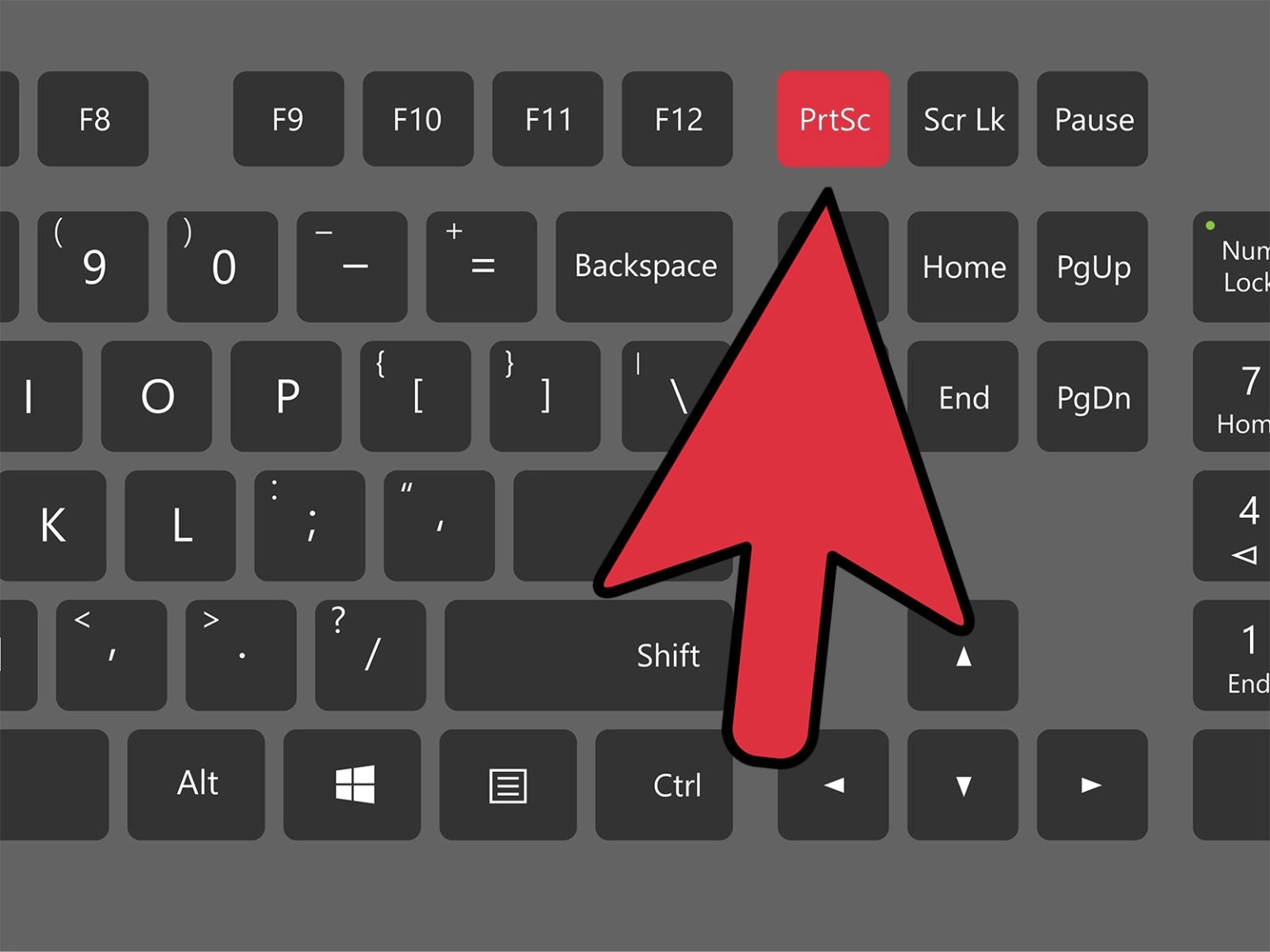
Скріншоти стали невід’ємною частиною сучасної цифрової комунікації, дозволяючи миттєво фіксувати візуальну інформацію для подальшого використання або передачі. У робочих процесах та особистому листуванні знімки екрана допомагають уникати довгих описів, надаючи точне зображення того, що бачить користувач у конкретний момент часу.
Вміння швидко зробити якісний знімок екрана значно економить час під час пояснення технічних помилок, збереження електронних квитанцій або фіксації важливих кадрів під час відеодзвінків. Незалежно від обраної операційної системи, цей інструмент забезпечує надійне збереження даних, які можуть бути змінені або видалені, гарантуючи наявність візуального підтвердження інформації.
Клавіатурні комбінації Windows для миттєвого захоплення
Операційна система Windows пропонує кілька вбудованих методів для швидкого створення знімків екрана без необхідності встановлення стороннього програмного забезпечення або складних налаштувань.
Популярні поєднання клавіш:
- Print Screen (PrtSc). Копіює зображення всього робочого столу в буфер обміну для подальшої вставки в редактори.
- Alt + PrtSc. Робить знімок лише одного активного вікна, з яким ви працюєте в даний момент.
- Win + PrtSc. Автоматично зберігає повноформатний файл у системну папку без необхідності ручного втручання.
- Win + Shift + S. Відкриває сучасну панель вибору довільної області або специфічної форми захоплення.
- Win + Alt + PrtSc. Спеціальна комбінація в межах ігрової панелі для миттєвої фіксації ігрового процесу.
Клавіша Print Screen зазвичай копіює зображення у буфер обміну, після чого його потрібно вставити в Paint або месенджер через Ctrl + V. Однак комбінація Win + PrtSc діє інакше: екран на мить тьмяніє, а готовий файл у форматі PNG автоматично з’являється у папці «Знімки екрана», що знаходиться всередині директорії «Зображення». Це ідеально підходить для серійної зйомки, коли потрібно швидко зберегти багато кадрів поспіль без відволікання на сторонні програми.
Найбільш функціональним інструментом є комбінація Win + Shift + S, яка активує «Фрагмент і начерк». Користувач може обрати один із чотирьох режимів: прямокутна область, довільна форма (малювання мишкою), конкретне вікно або весь екран. Після виділення ділянки зображення потрапляє в буфер обміну, а в центрі сповіщень з’являється вікно, де можна відредагувати прінт скрін, додати позначки або одразу зберегти його в потрібне місце на диску під власною назвою.
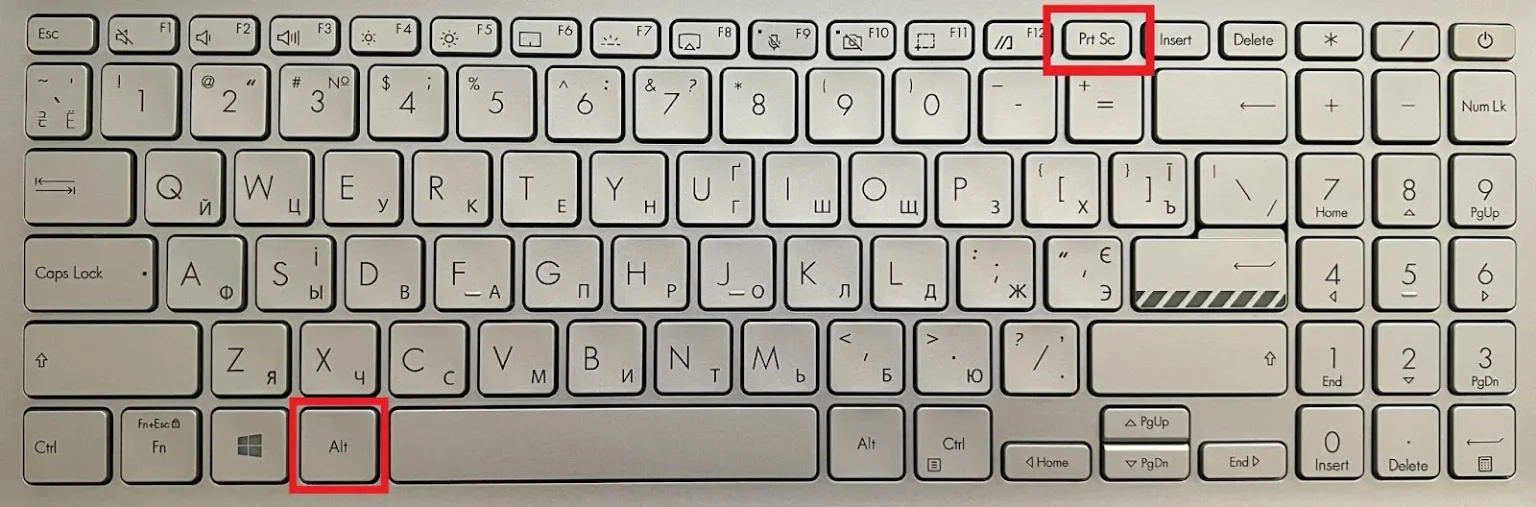
Інструментарій Засіб захоплення фрагментів у середовищі Windows
Для більш детальної роботи зі знімками у Windows існує спеціалізована системна утиліта під назвою Snipping Tool.
| Функція | Опис | Гаряча клавіша |
|---|---|---|
| Затримка | Дозволяє виставити час перед початком захоплення. | Відсутня |
| Режими | Вибір форми: вікно, прямокутник або весь екран. | Alt + M |
| Редагування | Малювання, кадрування та виділення тексту на знімку. | Відсутня |
Головною перевагою «Засобу захоплення фрагментів» є можливість створення знімків із часовою затримкою від 3 до 10 секунд. Це критично важливо, коли необхідно зафіксувати елементи інтерфейсу, що зникають при натисканні інших клавіш, наприклад, випадні контекстні меню, підказки при наведенні курсору або специфічні анімації. Завдяки затримці ви встигаєте відкрити потрібний елемент до того, як програма спрацює.
Порядок дій для редагування:
- Створення. Натисніть кнопку «Створити» та виберіть ділянку екрана, яку потрібно зафіксувати.
- Анотації. Використовуйте інструмент «Перо» або «Маркер» для акцентування уваги на деталях.
- Очищення. Застосуйте гумку для видалення невдалих ліній або конфіденційної інформації зі знімка.
- Збереження. Натисніть іконку дискети або Ctrl + S, щоб обрати формат файлу та шлях збереження.
Після створення фрагмента відкривається вікно редактора, де можна не лише малювати, а й кадрувати зображення, змінюючи його межі. Також доступна функція копіювання відредагованого файлу безпосередньо в повідомлення месенджера або електронний лист без створення локальної копії на вашому комп’ютері.
Створення знімків екрана на пристроях macOS
Комп’ютери Apple мають власну продуману систему комбінацій, яка дозволяє створювати знімки високої якості з автоматичним збереженням на робочий стіл. Найпростіший спосіб зафіксувати все, що ви бачите перед собою — натиснути Command + Shift + 3, тоді як Command + Shift + 4 перетворює курсор на перехрестя для вибору точної ділянки.
Натискання Shift-Command-5 викликає розширену панель керування, яка об’єднує інструменти для статичних знімків та запису відео з екрана зі звуком.
Для швидкої роботи існують такі особливості:
- Захоплення вікна. Натисніть пробіл після Command + Shift + 4, щоб вибрати конкретне вікно.
- Збереження в буфер. Додайте Control до будь-якої комбінації для копіювання без створення файлу.
- Запис екрана. Вибір області для створення відеофайлу через загальний графічний інтерфейс.
Використання клавіші Space (Пробіл) є унікальною фішкою macOS: коли ви активуєте режим вибору області та натискаєте пробіл, курсор перетворюється на камеру. Клацнувши на будь-яке відкрите вікно, ви отримаєте його ідеальний знімок з акуратною тінню та прозорим фоном навколо, що виглядає професійно в презентаціях.
Графічний інтерфейс (Command + Shift + 5) дає змогу заздалегідь налаштувати місце збереження: це може бути робочий стіл, папка «Документи», буфер обміну або навіть додаток «Пошта». Також тут можна встановити таймер на 5 або 10 секунд, що дозволяє підготувати сцену для знімка, відкривши потрібні вкладки або налаштування в меню системи чи сторонніх програмах.
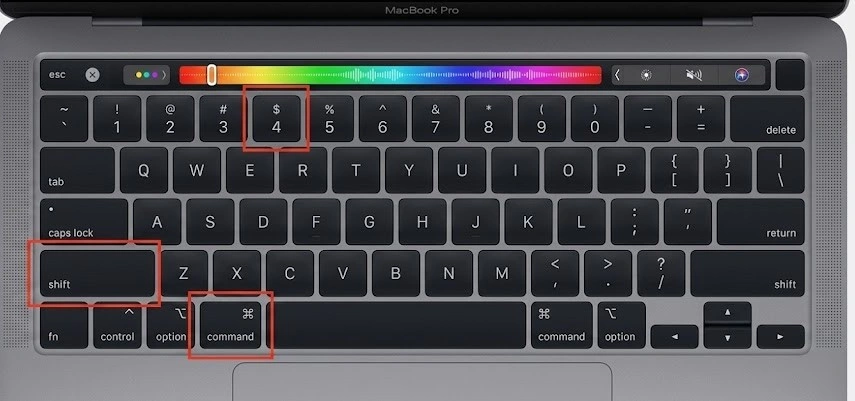
Методи фіксації зображення на Android-смартфонах та планшетах
Алгоритм створення стандартного знімка:
- Натискання кнопок. Одночасно затисніть клавішу живлення та кнопку зменшення гучності на 1 — 2 секунди.
- Візуальне підтвердження. Дочекайтеся анімації зменшення екрана та появи панелі інструментів знизу.
- Швидка дія. Натисніть на мініатюру, щоб відкрити редактор, або на іконку «Поділитися» для відправки.
- Жести. Активуйте в налаштуваннях проведення долонею по екрану (актуально для пристроїв Samsung).
Сучасні оболонки Android підтримують різноманітні жести, що полегшують роботу однією рукою. Наприклад, на багатьох моделях можна провести трьома пальцями вниз по дисплею або двічі постукати по задній панелі (за умови підтримки функції). Ці опції зазвичай знаходяться в розділі «Додаткові функції» або «Керування жестами» в налаштуваннях телефона.
Окремої уваги заслуговує інструмент для роботи з об’ємним контентом, який не вміщується на одному екрані пристрою.
Функція «Scroll capture» або «Прокрутка» дозволяє автоматично гортати сторінку вниз, склеюючи кадри в один довгий вертикальний скріншот.
Цей метод ідеально підходить для збереження довгих чатів у Telegram, статей на новинних ресурсах або повних списків покупок в онлайн-магазинах. Після натискання спеціальної кнопки зі стрілками на панелі керування, система почне самостійно прокручувати контент, доки ви не зупините процес або не буде досягнуто кінця сторінки. Результат зберігається в галереї як єдине цілісне зображення.
Швидкі знімки на iPhone та iPad
Процес створення знімків на пристроях Apple залежить від покоління девайса та наявності фізичної кнопки під екраном, що визначає механіку взаємодії.
| Модель пристрою | Комбінація кнопок |
|---|---|
| iPhone з Face ID | Бічна кнопка + Збільшення гучності |
| iPhone з кнопкою Home | Бічна (або верхня) кнопка + Home |
| iPad (без кнопки Home) | Верхня кнопка + Будь-яка кнопка гучності |
Для користувачів, які часто роблять прінт скріни, Apple додала функцію Back Tap (Торкніться ззаду). У налаштуваннях доступності можна призначити створення знімка на подвійне або потрійне постукування по задній кришці корпусу смартфона.
При роботі в браузері Safari доступна унікальна можливість збереження всієї вебсторінки. Після створення звичайного скріншота натисніть на його мініатюру та у верхній частині вікна редагування оберіть вкладку «Ціла сторінка». Це дозволить переглянути весь контент сайту зверху донизу, додати необхідні позначки маркером і зберегти результат у файлову систему пристрою у форматі PDF, а не як звичайне фото.
Переваги вбудованого редактора iOS:
- Лупа. Дозволяє збільшити окрему ділянку зображення для акцентування на дрібному тексті.
- Підпис. Можливість додати власноручний підпис до документа прямо на знімку екрана.
- Прозорість. Налаштування рівня видимості накладених елементів або фонового малюнка.
Спеціалізоване програмне забезпечення та хмарні сервіси
Коли базових функцій системи недостатньо, на допомогу приходять сторонні утиліти, що оптимізують процес обміну зображеннями через інтернет. Такі програми дозволяють не лише захоплювати екран, а й миттєво отримувати публічне посилання на файл для відправки колегам чи друзям без прямого завантаження картинки в чат.
Популярні сторонні додатки:
- Lightshot. Замінює стандартну дію клавіші PrtSc, дозволяючи виділяти область та редагувати її онлайн.
- Monosnap. Професійний інструмент з підтримкою відеозапису та хмарного сховища для команд.
- Greenshot. Легка програма для Windows з розширеними можливостями експорту в офісні додатки.
- Gyazo. Орієнтована на миттєве створення GIF-анімацій та коротких відеофрагментів екрана.
Головна цінність таких сервісів полягає у генерації миттєвого посилання на скріншот, яке копіюється в буфер обміну одразу після натискання кнопки завантаження.
Програма lightshot.com дозволяє додавати текст, стрілки та геометричні фігури прямо під час вибору області, що значно пришвидшує створення інструкцій. Користувач бачить результат ще до збереження файлу на диск.
Крім того, більшість цих утиліт інтегровані з пошуковими системами. Наприклад, виділивши будь-який об’єкт на екрані, можна натиснути кнопку пошуку та миттєво знайти схожі зображення в Google. Це зручно для ідентифікації товарів, пошуку оригіналів фотографій або перевірки інформації. Всі дані надійно захищені, а користувач може керувати своєю історією завантажень через особистий кабінет на сайті сервісу, видаляючи застарілі скріншоти одним кліком.
Який метод захоплення екрана стане найзручнішим саме для вас?
Вибір оптимального інструмента залежить від конкретного завдання та частоти його виконання, адже для разового збереження кадру достатньо стандартних гарячих клавіш, тоді як регулярна робота з контентом вимагає функціоналу спеціалізованих утиліт чи мобільних жестів. Універсальність сучасних операційних систем дозволяє кожному користувачеві знайти баланс між швидкістю та глибиною редагування отриманого результату. Важливо пам’ятати, що правильно підібраний метод не лише спрощує фіксацію даних, а й робить вашу комунікацію в мережі більш професійною та зрозумілою для оточуючих.