


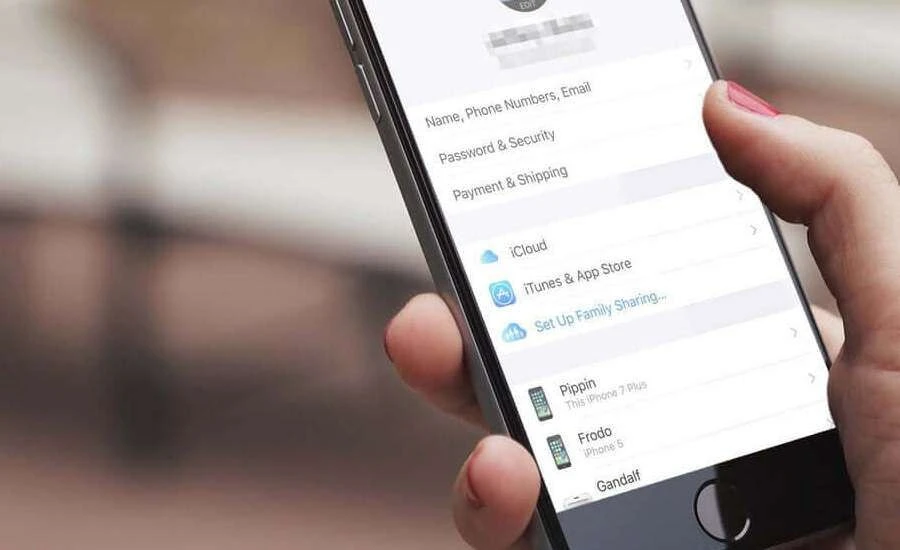
Коректне розірвання зв’язку з обліковим записом Apple ID є критично важливим етапом для забезпечення безпеки ваших персональних даних та повної підготовки гаджета до зміни власника. Це не просто формальна лог-аут операція, а необхідний процес деактивації системних блокувань, який розриває прив’язку «заліза» до вашої особистої інформації в цифровій екосистемі Apple. Без належного виконання цих дій новий користувач не зможе повноцінно активувати пристрій, а ваші конфіденційні файли, паролі та медіатека можуть залишитися вразливими для стороннього доступу.
Підготовчі кроки перед розірванням зв’язку з профілем
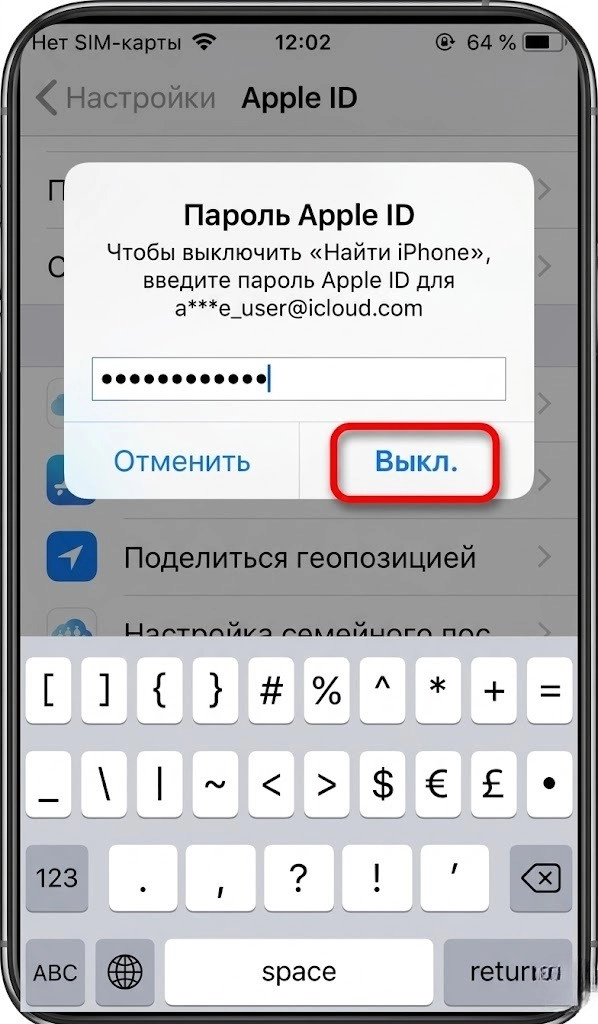
Перш ніж ініціювати вихід, необхідно переконатися, що вся важлива інформація збережена, а сервіси, що мають прив’язку до апаратних ідентифікаторів, коректно деактивовані. Створення свіжої резервної копії в iCloud або локально на комп’ютері через Finder чи Apple Devices є обов’язковим, оскільки після виходу доступ до хмарних даних на конкретному пристрої буде припинено. Також критично важливо вимкнути функцію «Локатор», адже активне блокування активації (Activation Lock) зробить гаджет непридатним для використання іншою особою навіть після повного скидання налаштувань.
Список сервісів для перевірки:
- Apple Wallet. Видалення платіжних карток, квитків та проїзних документів.
- iMessage. Деактивація реєстрації номера телефону в месенджері, щоб уникнути проблем із доставкою SMS.
- FaceTime. Вимкнення сервісу для розірвання зв’язку між вашим ідентифікатором та пристроєм.
- Резервне копіювання. Перевірка дати останнього успішного створення бекапу в налаштуваннях.
Окрему увагу варто приділити Wallet, оскільки при виході з облікового запису карти Apple Pay видаляються автоматично, але перевірка їхньої відсутності гарантує чистоту системи.
Деактивація Apple ID на мобільних гаджетах iOS та iPadOS
Процес виходу на сучасних версіях операційних систем, включаючи iOS 18, максимально уніфікований і вимагає лише підтвердження особи власника за допомогою пароля від Apple ID. Це дозволяє системі зняти захисні протоколи та підготувати локальне сховище до змін.
- Відкрийте програму «Параметри» на вашому iPhone або iPad.
- Натисніть на своє ім’я (картку Apple ID) у самому верху списку.
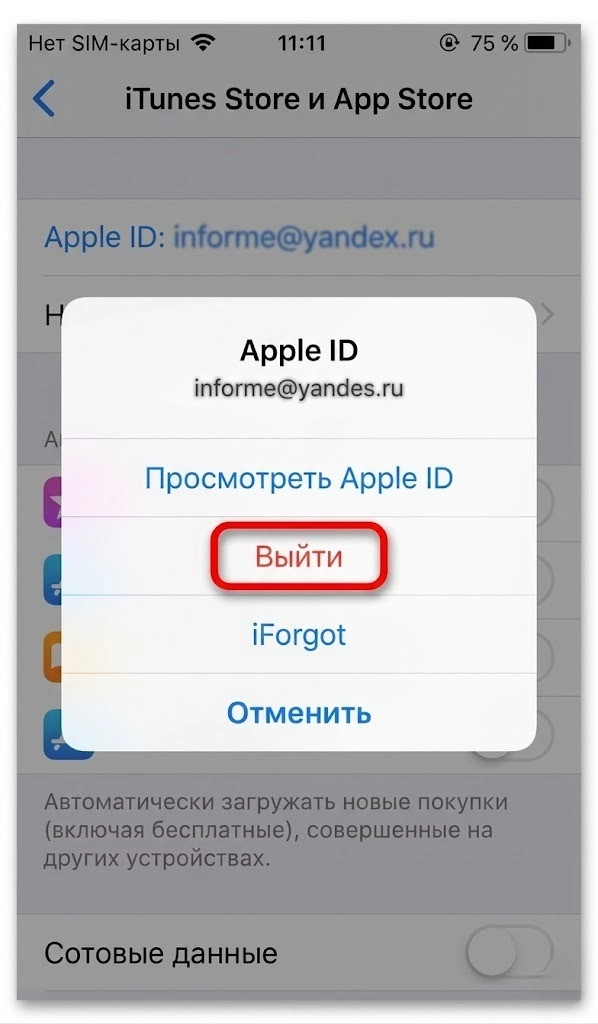
- Прокрутіть сторінку до кінця і натисніть кнопку «Вийти».
- Введіть пароль від Apple ID для підтвердження вимкнення функції «Локатор».
- Виберіть категорії даних, копії яких ви хочете залишити на пристрої, та натисніть «Вийти» ще раз.
| Тип даних | Статус після виходу | Можливість збереження копії |
|---|---|---|
| iCloud Photos | Видаляються з пристрою | Ні (лише оригінали в хмарі) |
| Контакти | Видаляються з пристрою | Так (локальна копія) |
| Календарі | Видаляються з пристрою | Так (локальна копія) |
| Зв’язка ключів | Видаляється з пристрою | Ні |
Під час фінального етапу система запитає, чи потрібно залишити копії певних даних (контакти, календарі, ключі Safari) на самому телефоні. Якщо ви плануєте передати телефон родичу — копії можна зберегти, але для повного продажу найкраще вибрати повне видалення. Це забезпечить абсолютну чистоту пам’яті та відсутність залишків вашого цифрового сліду, які могли б бути випадково виявлені новим власником при подальшому налаштуванні системи чи синхронізації з іншими хмарними сервісами.
Завершення сеансу в системних налаштуваннях Mac
На комп’ютерах Mac з актуальними версіями macOS Sequoia, Sonoma або Ventura керування обліковим записом здійснюється через централізоване меню.
Важливо: перед виходом переконайтеся, що ви пам’ятаєте паролі від сайтів, оскільки дані «Зв’язки ключів» (Keychain) будуть видалені з комп’ютера одразу після розірвання з’єднання з iCloud.
- Натисніть на логотип Apple у верхньому лівому куті та виберіть «Системні параметри».
- Клацніть на своє ім’я або «Apple ID» у бічній панелі.
- Перейдіть у розділ «Огляд» (якщо доступно) або просто прокрутіть вниз до кнопки «Вийти».
- Дотримуйтесь інструкцій для збереження копій даних iCloud на диску Mac.
Якщо вам потрібно лише припинити покупки або змінити акаунт для завантаження софту без повного виходу з iCloud, це робиться в окремих додатках. У App Store виберіть меню «Магазин — Вийти», а в застосунку Music — «Обліковий запис — Вийти». Такий підхід дозволяє зберегти синхронізацію пошти, контактів та нотаток, одночасно використовуючи інший ідентифікатор для медіаконтенту, що зручно при використанні сімейного доступу або робочих акаунтів для специфічного ПЗ.
Керування переліком довірених об’єктів у хмарному сервісі
Дистанційне керування списком пристроїв є незамінним, якщо ви вже не маєте фізичного доступу до гаджета, але хочете розірвати його зв’язок з Apple ID. Для цього необхідно скористатися веб-інтерфейсом сайту icloud.com або відкрити додаток «Локатор» на будь-якому іншому вашому девайсі Apple. У розділі «Пристрої» виберіть потрібний об’єкт і скористайтеся функцією «Видалити з облікового запису», що автоматично анулює права доступу цього гаджета до ваших хмарних даних та сервісів.
Ця процедура є критичною для зняття блокування активації, якщо ви продали телефон, забувши вийти з акаунта заздалегідь. Після видалення пристрою зі списку довірених об’єктів у вашому профілі, система Apple отримає сигнал про те, що гаджет більше не належить вам. Це дозволить новому власнику пройти етап початкового налаштування без введення ваших конфіденційних облікових даних, що є стандартною вимогою для безпечного перепродажу техніки на вторинному ринку України.
Способи відновлення доступу при втраті секретного коду
Ситуація, коли вихід з Apple ID неможливий через втрату пароля, потребує використання вбудованих інструментів безпеки Apple для відновлення прав доступу. Основним методом є використання довіреного номера телефону або іншого пристрою Apple, на який прийде код підтвердження для скидання пароля.
Інструменти відновлення доступу:
- Ключ відновлення. Спеціальний 28-значний код, якщо він був згенерований заздалегідь у налаштуваннях безпеки.
- Контакт відновлення. Допомога довіреної особи (Recovery Contact), яка може згенерувати код зі свого пристрою.
- Сайт iforgot.apple.com. Офіційний веб-ресурс для ініціації процедури повернення доступу.
- Спеціалізоване ПЗ. Використання сторонніх утиліт у випадках, коли стандартні методи недоступні.
У випадках, коли стандартні методи Apple (на кшталт двофакторної автентифікації) не спрацьовують через відсутність доступу до пошти чи номера, користувачі іноді вдаються до спеціалізованого софту, як-от 4uKey. Це дозволяє скинути Apple ID на самому пристрої, проте варто пам’ятати, що такі методи можуть призвести до повної втрати даних і вимагають обережності. Офіційна підтримка Apple рекомендує завжди починати з процедури перевірки особи через сайт iforgot для забезпечення легітимності процесу.
Якщо жоден із методів не допоміг, єдиним офіційним шляхом залишається звернення до служби підтримки Apple з наданням оригінальних документів про покупку пристрою (чеку). Спеціалісти компанії можуть зняти блокування активації віддалено, якщо ви підтвердите право власності на гаджет. Це тривалий процес, але він є гарантованим способом розблокувати «цеглину», яка залишилася прив’язаною до старого акаунта, пароль від якого було безповоротно втрачено.
Повне форматування пам’яті для передачі пристрою
Простого натискання кнопки «Вийти» недостатньо для повної підготовки гаджета до нового власника, оскільки в пам’яті можуть залишатися фрагменти файлів, кеш додатків та налаштування мережі. Щоб гарантувати повну конфіденційність, необхідно виконати процедуру «Стерти весь вміст і налаштування». Ця дія не лише видаляє всі користувацькі дані, а й скидає ключі шифрування, що робить відновлення інформації практично неможливим навіть за допомогою спеціалізованого криміналістичного обладнання.
| Параметр | Простий вихід (Sign Out) | Повне скидання (Factory Reset) |
|---|---|---|
| Безпека даних | Середня (файли залишаються) | Максимальна (дані стираються) |
| Швидкість | Миттєво | Від 5 до 15 хвилин |
| Стан системи | Робочий з налаштуваннями | Заводський (екран «Hello») |
| Блокування активації | Вимикається | Вимикається (якщо був вихід) |
Алгоритм повного стирання на iOS 18 виглядає наступним чином: «Параметри» — «Загальні» — «Перенести чи скинути iPhone» — «Стерти весь вміст і налаштування». Після підтвердження пристрій автоматично вийде з усіх служб Apple та видалить інформацію з усіх розділів сховища.
Після завершення форматування пристрій перезавантажиться і ви побачите привітання на різних мовах («Hello», «Привіт»). Це головний індикатор того, що гаджет чистий, не прив’язаний до жодного Apple ID і готовий до первинного налаштування новим користувачем з чистого аркуша.
Важливо не переривати процес скидання і переконатися, що пристрій має достатній рівень заряду акумулятора (не менше 50%) або підключений до джерела живлення, оскільки раптове вимкнення під час очищення пам’яті може призвести до системних помилок і необхідності відновлення через комп’ютер.
Успішне завершення процедури гарантує, що жодна ваша фотографія, повідомлення чи пароль не потраплять до рук сторонніх осіб, а покупець отримає справно працюючий девайс без програмних обмежень.
Чи забезпечили ви конфіденційність власних даних?
Фінальний результат залежить від того, чи була ваша мета тимчасовою зміною облікового запису, чи остаточним прощанням з гаджетом перед його продажем. Правильно виконана послідовність кроків — від створення бекапу до повного стирання пам’яті — гарантує, що наступний власник не отримає доступу до ваших архівів, а ви збережете цілісність своєї інформації в хмарі iCloud.