


Регулярне створення резервних копій у Viber є критично важливою звичкою, яка запобігає безповоротній втраті особистих листувань, медіафайлів та бізнес-контактів. Цифрова гігієна та розуміння механізмів хмарного збереження даних через Google Drive або iCloud забезпечують швидке відновлення доступу до всієї необхідної інформації. Це стає порятунком при плановій зміні смартфона, раптовій крадіжці пристрою або критичних технічних збоях у роботі операційної системи, коли кожне повідомлення має значення.
Синхронізація історії повідомлень через Google Drive на Android
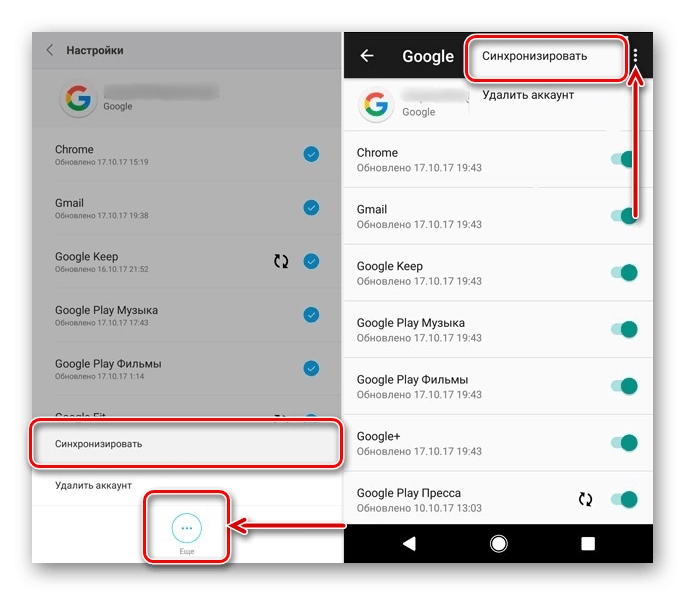
Для користувачів Android-пристроїв основним інструментом збереження даних є екосистема Google. Процес відновлення базується на зчитуванні зашифрованого файлу, який месенджер автоматично або вручну вивантажує у хмарне сховище Google Drive. Головною умовою успіху є використання того самого Google-аккаунта та номера телефону, які були активні під час створення бекапу.
- Переконайтеся, що на смартфоні активовано той самий Google-профіль.
- Встановіть Viber з Play Market та підтвердьте свій номер телефону.
- Після верифікації система автоматично знайде файл у хмарі.
- Натисніть кнопку «Відновити зараз» для завантаження історії чатів.
Варто враховувати, що швидкість процесу прямо залежить від об’єму даних та якості інтернет-з’єднання. Найкраще використовувати стабільну мережу Wi-Fi, оскільки мобільний трафік може бути обмеженим або нестабільним. Також пам’ятайте, що медіафайли (фото та відео) відновлюються лише за умови, що в налаштуваннях копіювання було активовано відповідний пункт, інакше ви отримаєте лише текстову частину діалогів.
| Тип даних | Можливість відновлення | Особливості збереження |
|---|---|---|
| Текстові повідомлення | Так | Відновлюються повністю з усіх чатів. |
| Фотографії | Так | Потребують активації пункту «Зберігати фото». |
| Відеофайли | Частково | Займають багато місця, часто ігноруються для економії простору. |
Якщо автоматичне вікно не з’явилося, процедуру можна ініціювати вручну. Для цього потрібно зайти в меню «Додатково», обрати «Параметри», далі — «Обліковий запис» і перейти в розділ «Резервна копія Viber». Тут відображається дата останнього збереження та кнопка відновлення, яка дозволяє примусово завантажити архів, якщо він присутній на підключеному диску Google Drive.
Особливості повернення чатів на iPhone за допомогою iCloud
Робота з пристроями Apple має свою специфіку, оскільки месенджер інтегрується виключно з сервісом iCloud. Перед початком маніпуляцій у самому застосунку необхідно перевірити глобальні налаштування смартфона. Перейдіть у параметри Apple ID, виберіть iCloud і переконайтеся, що перемикач iCloud Drive, а також доступ безпосередньо для Viber, знаходяться в активному стані.
Для успішного розгортання архіву обсяг вільного місця в iCloud повинен мінімум у два рази перевищувати розмір самої резервної копії, інакше процес може перерватися помилкою запису даних.
Після перевстановлення застосунку або активації на новому iPhone, Viber запропонує відновити історію одразу після введення коду з SMS. Якщо ви пропустили цей крок, повернути дані пізніше без повторного видалення програми буде неможливо. Система Apple ідентифікує копію за прив’язкою до вашого Apple ID, тому важливо не змінювати обліковий запис під час міграції між різними моделями смартфонів.
Покрокові дії на iOS:
- Авторизація. Увійдіть у свій Apple ID на пристрої.
- Верифікація. Активуйте номер телефону в Viber.
- Завантаження. Натисніть «Відновити зараз» при появі запиту.
- Перевірка. Зачекайте завершення індикації прогресу.
Пам’ятайте, що iCloud не зберігає видалені раніше повідомлення, якщо після їхнього видалення вже була створена нова резервна копія, яка перезаписала стару версію архіву.
Автоматичне розгортання архіву при першому вході в аккаунт
Механізм ініціалізації даних спрацьовує автоматично, коли ви вперше активуєте свій номер на новому девайсі. Як тільки сервер отримує підтвердження особи через SMS або телефонний дзвінок, програма миттєво робить запит до підключеної хмарної служби (Google або Apple) для пошуку наявних архівів.
Якщо система ідентифікує наявність копії, на екрані з’явиться пропозиція повернути історію листування. Це критичний момент, оскільки ігнорування або відмова від пункту «Відновити контент» призведе до того, що програма створить «чистий» профіль. У такому разі стара історія залишиться в хмарі, але нові повідомлення почнуть перезаписувати її, що може ускладнити подальші спроби реанімації чатів.
Нюанси першого входу:
- Система шукає копію лише за тим самим номером телефону.
- Необхідно мати активний додаток Google Drive або iCloud Drive.
- Вибір «Пропустити» є остаточним для поточної сесії встановлення.
Тому перед натисканням будь-яких кнопок переконайтеся, що ви перебуваєте в зоні дії швидкого інтернету, щоб процес копіювання не обірвався на середині.
Доступ до листування через десктопну версію для ПК та планшетів
Комп’ютерна версія Viber працює за принципом дзеркального відображення, що докорінно відрізняє її від мобільного додатка в контексті роботи з архівами. Десктоп-клієнт не створює власну резервну копію в хмарі та не може самостійно ініціювати відновлення даних з Google Drive або iCloud.
| Функція | Мобільна версія | Версія для ПК (Windows/Mac) |
|---|---|---|
| Створення бекапу в хмару | Доступно (Manual/Auto) | Недоступно |
| Відновлення з архіву | Повний функціонал | Тільки через синхронізацію з телефоном |
| Локальне збереження | Зашифрована база | Тимчасовий кеш повідомлень |
Щоб листування з’явилося на комп’ютері, необхідно провести первинну синхронізацію з головним пристроєм — вашим смартфоном. Після встановлення програми на ПК (viber.com) система згенерує унікальний ідентифікатор для зв’язки пристроїв у межах одного облікового запису.
Усі повідомлення, які з’являться на комп’ютері після синхронізації, зберігаються в його внутрішній пам’яті, проте вони не є повноцінною резервною копією для телефона.
Для встановлення зв’язку між пристроями обов’язково потрібно просканувати QR-код на екрані монітора за допомогою камери смартфона через внутрішній сканер Viber.
Якщо ви видалили повідомлення на телефоні, воно автоматично зникне і на ПК, оскільки десктопна версія лише відображає поточний стан бази даних основного мобільного пристрою в реальному часі.
Методи витягування видалених повідомлень без актуальної копії
Якщо резервної копії не існує, ситуація значно ускладнюється, оскільки Viber використовує наскрізне шифрування, і дані не зберігаються на серверах компанії. У такому випадку можна спробувати скористатися стороннім програмним забезпеченням для сканування пам’яті смартфона (наприклад, Tenorshare UltData або Dr.Fone). Ці утиліти шукають залишкові фрагменти файлів бази даних, як-от msgstore, які могли залишитися в нерозмічених областях пам’яті після видалення.
- Підключіть смартфон до комп’ютера через USB-кабель.
- Увімкніть режим налагодження по USB у налаштуваннях розробника.
- Запустіть сканування розділу даних месенджера через обрану програму.
- Перегляньте знайдені фрагменти та спробуйте експортувати їх.
Окрім пошуку тексту, варто зазирнути у внутрішню пам’ять Android через будь-який файловий менеджер. У папці за шляхом viber/media часто зберігаються копії отриманих зображень та відео (Viber Images, Viber Videos), які залишаються там навіть після видалення самого діалогу з програми.
Як превентивний захід на майбутнє, можна використовувати функцію «Журнал повідомлень». Вона дозволяє надіслати текстовий архів всієї переписки на вашу електронну пошту у форматі CSV або ZIP. Хоча цей файл неможливо інтегрувати назад у Viber, він назавжди збереже важливу текстову інформацію в читабельному вигляді на вашому e-mail.
Ефективність відновлення листування у Viber цілком залежить від того, чи була активована функція резервного копіювання заздалегідь, адже месенджер не зберігає переписку на своїх серверах у відкритому вигляді через наскрізне шифрування. Для користувачів Android пріоритетом залишається інтеграція з сервісами Google, тоді як власникам iOS необхідно стежити за налаштуваннями конфіденційності в iCloud, що гарантує цілісність інформації при будь-яких обставинах.