


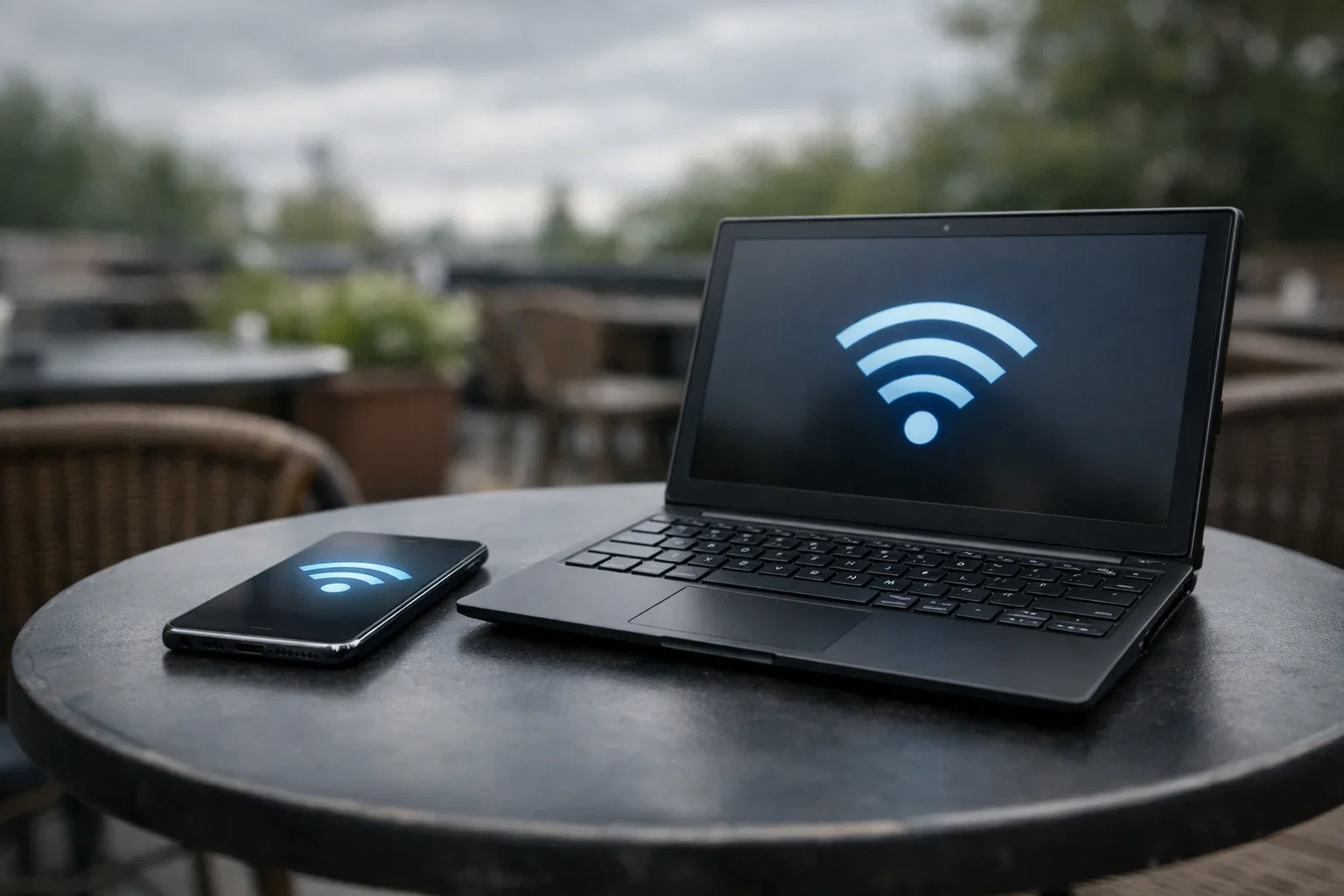
Сучасний ритм життя та нестабільність стаціонарного зв’язку змушують шукати альтернативні шляхи для виходу в мережу. Смартфон сьогодні перестав бути просто засобом зв’язку — він перетворився на повноцінний автономний хаб, здатний забезпечити стабільний доступ до вебу для ноутбуків чи настільних ПК. Універсальність мобільних гаджетів дозволяє активувати режим модема за кілька секунд, що робить їх незамінними помічниками під час блекаутів, подорожей або аварій на лініях провайдера.
Перетворення смартфона на бездротову точку доступу
Найбільш популярним та зручним способом передачі трафіку є створення бездротової мережі, яка дозволяє підключити кілька пристроїв одночасно без використання кабелів. Цей метод базується на використанні внутрішнього Wi-Fi модуля смартфона для трансляції мобільного 4G/5G сигналу в радіусі до 10 — 15 метрів. Для коректної роботи важливо заздалегідь перевірити назву вашої точки та встановити надійний протокол шифрування, щоб уникнути несанкціонованого доступу сторонніх осіб.
Порядок налаштування бездротової мережі:
- Налаштування Android. Перейдіть у меню «Налаштування», виберіть розділ «Мережа та інтернет», а потім відкрийте пункт «Точка доступу та модем».
- Активація на iOS. Відкрийте «Параметри», знайдіть пункт «Власний хот-спот» і пересуньте повзунок у положення «Дозволити іншим під’єднуватися».
- Параметри безпеки. Встановіть назву мережі (SSID) та виберіть тип захисту WPA2 або WPA3, після чого введіть пароль, що складається мінімум із 8 символів.
- Підключення до ПК. На комп’ютері відкрийте список доступних Wi-Fi мереж у системному треї, виберіть створену точку та введіть пароль.
Після успішного з’єднання комп’ютер розпізнає смартфон як стандартний роутер. Варто пам’ятати, що активна роздача через Wi-Fi значно підвищує навантаження на процесор телефона та прискорює розряджання акумулятора, тому рекомендується тримати пристрій підключеним до джерела живлення.
Використання USB кабелю для максимальної стабільності
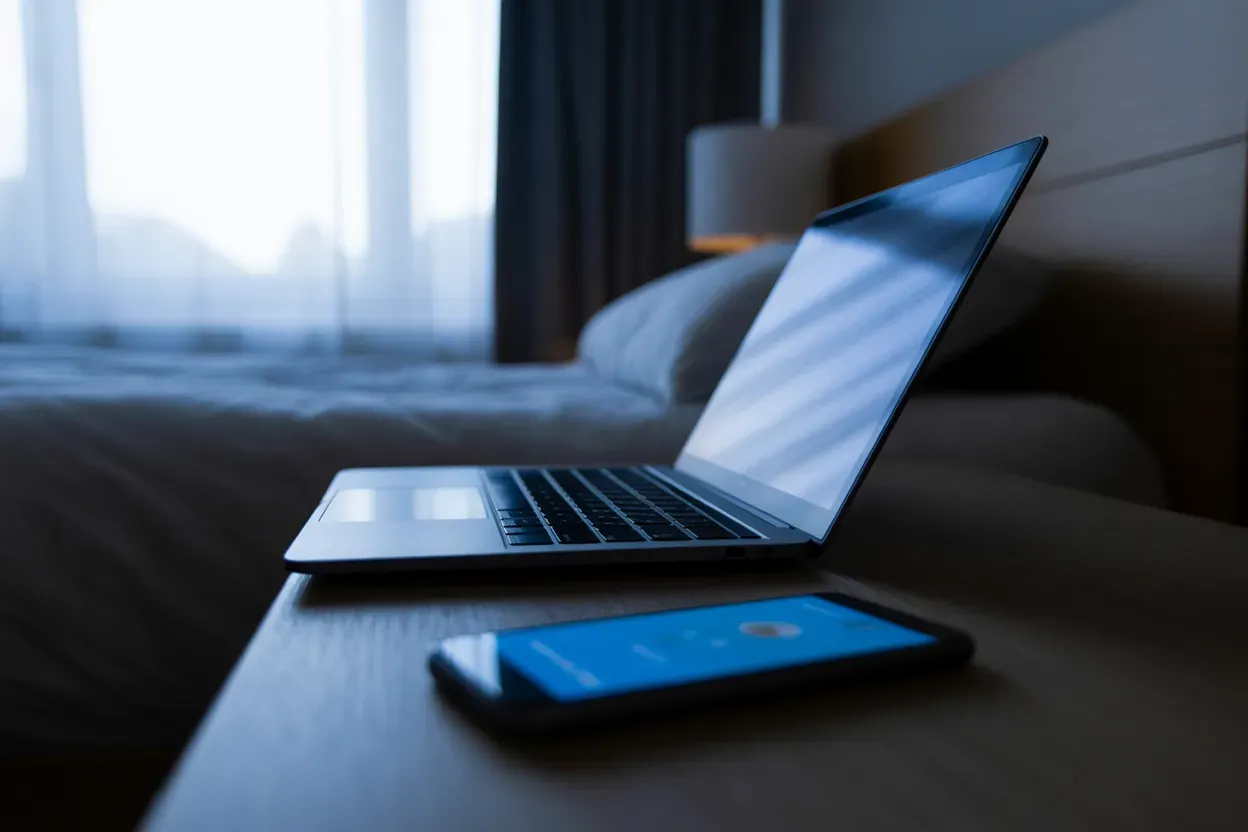
Якщо вам потрібне максимально надійне з’єднання без втрат пакетів, варто скористатися дротовим методом. Режим USB-модема забезпечує не лише передачу даних, а й паралельне підживлення батареї смартфона від порту комп’ютера, що критично важливо під час тривалих робочих сесій. Це ідеальне рішення для стаціонарних ПК, які часто не мають вбудованого Wi-Fi адаптера, або для середовищ із великою кількістю завад від інших бездротових пристроїв.
Процес налаштування займає мінімум часу і не вимагає глибоких технічних знань, оскільки сучасні операційні системи автоматично конфігурують мережеве оточення при підключенні сумісного пристрою через порт USB.
Для запуску інтернету по кабелю необхідно виконати такі кроки:
- Фізичне з’єднання. Підключіть смартфон до вільного порту USB на комп’ютері за допомогою оригінального дата-кабелю.
- Вибір режиму. На екрані телефона з’явиться запит про тип підключення, виберіть «Передача даних» або просто ігноруйте вікно, якщо воно не з’явилося.
- Активація функції. У налаштуваннях телефона в розділі «Модем» увімкніть перемикач «USB-модем», який стане активним лише після підключення дроту.
Організація інтернет шлюзу через Bluetooth
Коли головним завданням є максимальна економія енергії, а швидкість завантаження сторінок не є критичною, доцільно використовувати Bluetooth-модем. Ця технологія дозволяє передавати дані на невеликій відстані, споживаючи мінімум ресурсів як смартфона, так і ноутбука. Процес вимагає попереднього «спарювання» пристроїв, що забезпечує додатковий рівень безпеки через необхідність підтвердження коду на обох екранах.
Швидкість передачі даних через Bluetooth значно поступається Wi-Fi та USB-з’єднанню, зазвичай обмежена показником до 1 — 3 Мбіт/с, що підходить для перевірки пошти або обміну текстовими повідомленнями, але недостатньо для перегляду відео у високій якості.
Порівняння способів передачі дани
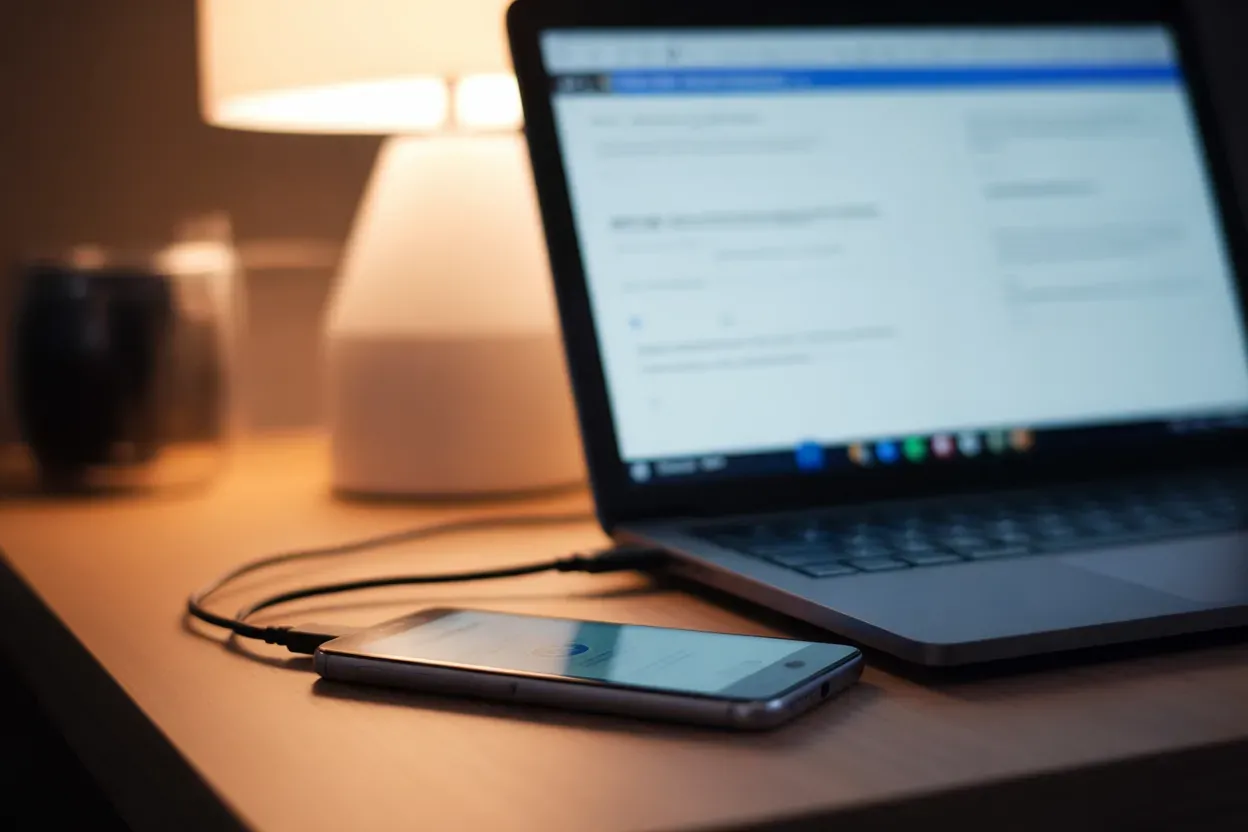
Кожен із способів роздачі інтернету має свої технічні нюанси, які визначають комфорт роботи користувача. Wi-Fi пропонує найбільшу свободу переміщення, але створює значне теплове навантаження на гаджет. USB виграє у стабільності, забезпечуючи мінімальний пінг, що важливо для відеодзвінків у Microsoft Teams або Zoom. Bluetooth залишається нішевим варіантом для екстрених ситуацій, коли потрібно розтягнути останні відсотки заряду на тривалий час.
Вибір конкретного методу залежить від технічних можливостей вашого комп’ютера та поточної ситуації з електропостачанням. Якщо ви працюєте за ноутбуком у кафе, Wi-Fi буде найзручнішим. Для серйозної роботи вдома, коли смартфон лежить поруч із ПК, USB-кабель стане раціональнішим вибором через відсутність перешкод та постійну зарядку пристрою.
Характеристики основних типів з’єднання:
| Параметр | Wi-Fi точка | USB-модем | Bluetooth-модем |
| Максимальна швидкість | Висока | Дуже висока | Низька |
| Вплив на батарею | Швидкий розряд | Заряджання телефона | Економне споживання |
| Стабільність сигналу | Середня | Максимальна | Середня |
| Кількість пристроїв | До 8 — 10 осіб | Лише 1 пристрій | Зазвичай 1 пристрій |
Обмеження мобільних операторів та контроль трафіку
Багато мобільних операторів в Україні застосовують спеціальні фільтри для відстеження роздачі інтернету на сторонні девайси. Основним інструментом аналізу є TTL (Time To Live) — параметр пакетів даних, який зменшується при проходженні через смартфон як через маршрутизатор. Якщо оператор бачить змінений TTL, він може заблокувати доступ або виставити вимогу про додаткову оплату послуги «Режим модема».
Деякі тарифні плани з «безлімітним» інтернетом насправді мають приховані ліміти на обсяг трафіку, який можна передати іншим пристроям. Наприклад, після використання 10 — 20 ГБ швидкість може бути примусово обмежена до 128 Кбіт/с. Це робиться для запобігання надмірному навантаженню на базові станції, коли користувачі намагаються замінити мобільним інтернетом стаціонарну лінію для торрентів або 4K-стрімінгу.
Перед початком активної роботи важливо перевірити умови вашого контракту через офіційні додатки, такі як My Kyivstar, My Vodafone чи My lifecell. У цих сервісах можна побачити точний залишок мегабайтів та дізнатися, чи дозволена безкоштовна роздача. Це допоможе уникнути раптового зникнення зв’язку в середині важливого робочого процесу.
Якщо оператор блокує роздачу, варто звернути увагу на платні опції, які розблоковують цю функцію на добу або місяць. Іноді вигідніше придбати додатковий пакет гігабайтів спеціально для модемного режиму, ніж намагатися обійти обмеження технічними методами, що може призвести до тимчасового блокування SIM-карти за порушення правил надання послуг.
Захист мережі та оптимізація споживання енергії
Створення відкритої точки доступу без пароля — це прямий шлях до викрадення ваших даних та швидкого вичерпання ліміту трафіку сусідами. Завжди використовуйте складні комбінації символів та, якщо смартфон підтримує таку функцію, робіть мережу прихованою. Це означає, що назва мережі не буде відображатися у загальному пошуку, і для підключення доведеться вводити SSID вручну на комп’ютері.
Для збереження ресурсу смартфона варто виконати такі дії:
- Автоматичне вимкнення. Активуйте функцію деактивації точки доступу, якщо протягом 5 — 10 хвилин до неї не підключено жодного пристрою.
- Обмеження трафіку. Встановіть у налаштуваннях ліміт даних на одну сесію, щоб випадкове оновлення Windows не спожило весь місячний пакет за раз.
- Вимкнення зайвого. На самому ПК встановіть позначку «Лімітне підключення» у параметрах мережі, що заблокує фонові завантаження та синхронізацію хмарних сховищ.
Також не забувайте відключати Bluetooth та Wi-Fi на смартфоні відразу після завершення роботи. Навіть у режимі очікування ці модулі продовжують сканувати простір, що створює фонове навантаження на акумулятор. Оптимізація налаштувань дозволяє не лише працювати довше, а й значно подовжує життєвий цикл батареї вашого гаджета.
Підсумковий вибір між мобільністю Wi-Fi, надійністю USB-з’єднання чи надзвичайною енергоефективністю Bluetooth безпосередньо залежить від ваших поточних пріоритетів та умов експлуатації. Якщо необхідно швидко підключити кілька пристроїв і зберегти свободу рухів, бездротова точка є поза конкуренцією. Для тривалої праці за робочим столом, коли важлива кожна секунда стабільного сигналу та повний заряд батареї, найкращим інструментом залишиться перевірений USB-кабель. Bluetooth же варто залишити для критичних моментів, коли потрібно лише відправити текстовий документ при мінімальному залишку енергії.
Чи готові ви перетворити свій телефон на повноцінний роутер? Будь-який із розглянутих методів має свої сильні сторони, і остаточне рішення залежить від того, що для вас у пріоритеті: максимальна швидкість завантаження через Wi-Fi, безперебійна робота з одночасним живленням через кабель чи тривале збереження заряду за допомогою Bluetooth. Розуміння цих нюансів дозволяє залишатися в мережі за будь-яких обставин, перетворюючи звичайний смартфон на гнучкий інструмент для професійної діяльності або дозвілля.