


Правильне перенесення персональних даних між смартфонами є критично важливим етапом, що гарантує збереження повної конфіденційності, медіафайлів та індивідуальних налаштувань користувача. Екосистема Apple пропонує кілька автоматизованих сценаріїв міграції, які практично повністю нівелюють ризики втрати важливої інформації. Вибір конкретного методу передачі зазвичай залежить від обсягу вільного місця у хмарному сховищі, стабільності інтернет-з’єднання або наявності фізичного кабелю, що дозволяє максимально швидко розпочати повноцінну роботу з новим гаджетом.
Ключові етапи підготовки пристроїв до міграції
Перед початком процесу міграції необхідно обов’язково створити актуальну резервну копію всіх даних у хмарному сховищі або на локальному комп’ютері, щоб забезпечити безпеку контенту у разі виникнення непередбачуваних помилок. Особливу увагу слід приділити перевірці стабільності вашої мережі Wi-Fi, оскільки переривання сигналу під час завантаження великих обсягів фотографій чи відео може призвести до пошкодження системних файлів або часткової втрати персональних налаштувань додатків.
Не менш важливим є оновлення операційної системи на старому смартфоні до останньої доступної версії для сумісності усіх протоколів.
Технічні вимоги для підготовки:
- Заряд акумулятора. Рівень енергії в батареях обох смартфонів повинен бути не меншим за п’ятдесят відсотків для стабільної роботи системи.
- Бездротові модулі. На старому та новому гаджетах має бути активований інтерфейс Bluetooth для ініціалізації первинного розпізнавання пристроїв.
- Облікові дані. Обов’язково підготуйте пароль від вашого Apple ID, оскільки він знадобиться для підтвердження прав власності на контент.
- Служби безпеки. Вимкніть функцію «Локатор» на старому телефоні, якщо ви плануєте передавати його іншому власнику одразу після копіювання.
Окрему увагу варто приділити процедурі від’єднання Apple Watch від старого iPhone перед початком міграції. Це дозволяє системі автоматично створити нову резервну копію даних годинника, яка згодом буде автоматично розгорнута на новому пристрої після завершення налаштування.
Фінальним етапом підготовки є ретельна перевірка доступного об’єму пам’яті на вашому новому пристрої. Важливо переконатися, що місткість накопичувача нового смартфона повністю відповідає або перевищує фактичний обсяг даних, які планується копіювати зі старого гаджета. Недостатня кількість вільного місця призведе до зупинки процесу передачі та вимагатиме очищення кешу або видалення зайвих медіафайлів.
Пряма міграція за допомогою бездротового з’єднання
Для активації функції «Швидкий старт» достатньо просто покласти обидва смартфони поруч та увімкнути Bluetooth на кожному з використовуваних пристроїв.
Для здійснення прямого бездротового передавання файлів між двома пристроями необхідно, щоб обидва смартфони працювали під управлінням операційної системи iOS 12.4.
Послідовність дій при активації:
- Анімація. Дочекайтеся появи на екрані нового iPhone хмари синіх часток, що свідчить про готовність до синхронізації пристроїв.
- Сканування. Використовуйте камеру старого пристрою, щоб відсканувати рухоме зображення, яке з’явилося на дисплеї нового гаджета Apple.
- Пароль. Введіть на новому смартфоні пароль розблокування екрана, який ви зазвичай використовували на своєму попередньому пристрої раніше.
- Вибір. Натисніть на пункт «Перенести з iPhone», щоб ініціювати пряме завантаження всієї інформації через локальне захищене з’єднання.
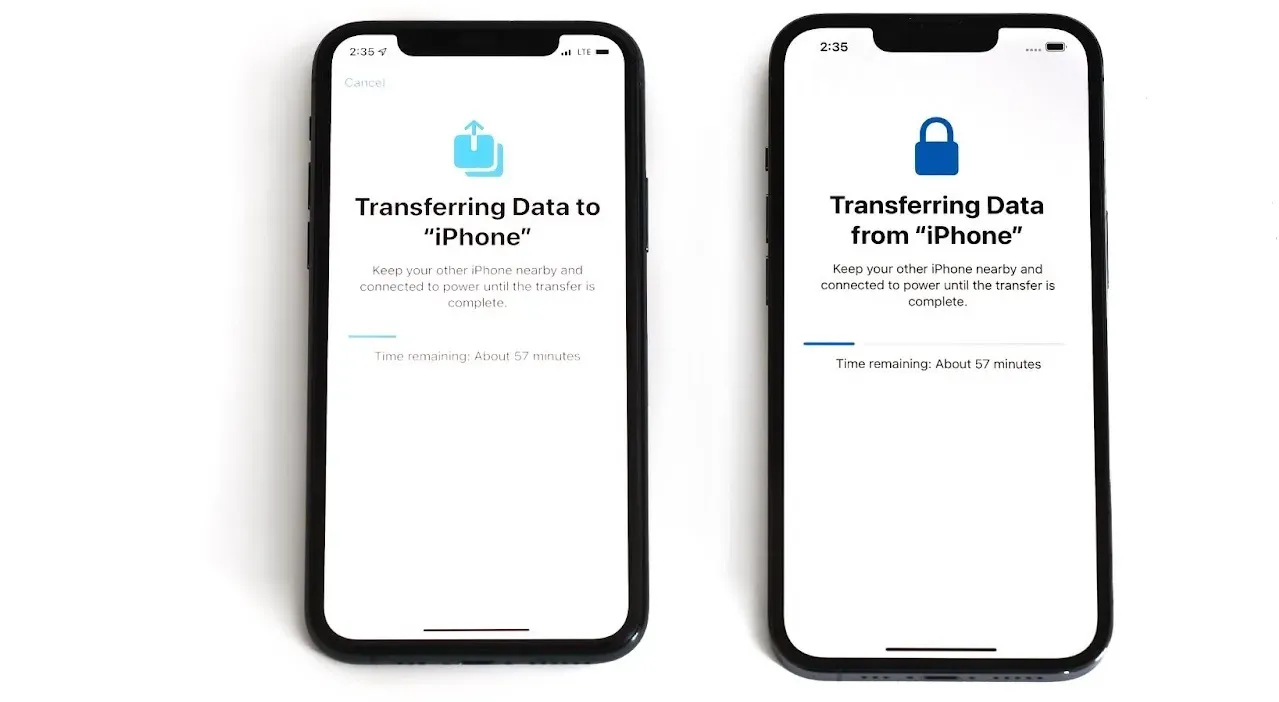
Процес прямої трансляції даних зазвичай займає від декількох хвилин до години, залежно від обсягу вашої медіатеки. Вкрай важливо не розносити пристрої на велику відстань один від одного до повного завершення завантаження прогрес-бару на екранах. Окрім копіювання файлів, система запропонує вам миттєво перенести налаштування біометричних датчиків Face ID та Touch ID, що значно прискорить першу авторизацію в банківських додатках.
Відновлення даних через хмарні сервіси
Першим кроком при використанні хмари є авторизація за допомогою Apple ID під час первинного налаштування.
| Параметр | Опис умов |
| Швидкість відновлення | Безпосередньо залежить від пропускної здатності мережі Wi-Fi |
| Використання місця | Займає постійний простір або використовує тимчасове сховище |
Після вибору необхідної копії розпочнеться механіка завантаження основних налаштувань, тоді як важкі програми та медіатека будуть завантажуватися у фоновому режимі. Це унікальна перевага, яка дозволяє користуватися телефоном майже одразу після завершення базової синхронізації. Ви можете здійснювати дзвінки або переглядати пошту, поки система поступово відновлює візуальний контент і сторонні додатки з хмари.
Компанія Apple надає унікальну можливість отримати тимчасове необмежене сховище в iCloud на 21 день спеціально для переїзду на нову модель. Це ідеальне рішення, якщо обсягу вашого безкоштовного тарифного плану недостатньо для повної резервної копії даних.
Використання комп’ютера для повної передачі файлів
Найбільш стабільним методом для передачі величезних масивів інформації залишається кабельне підключення пристрою до комп’ютера. Якщо ви використовуєте сучасний Mac, процедура виконується через штатний менеджер файлів Finder, тоді як власникам ПК на базі Windows необхідно встановити офіційний додаток Apple Devices або класичний iTunes. Такий підхід дозволяє уникнути залежності від швидкості інтернету та забезпечує найвищий рівень безпеки даних завдяки прямому фізичному каналу зв’язку між гаджетами.
У процесі створення бекапу критично важливо активувати опцію «Шифрування локальної копії». Без встановлення пароля на цей архів система безпеки Apple заблокує перенесення конфіденційних даних із додатку «Здоров’я», а також не скопіює збережені паролі з «В’язки ключів», що змусить вас вводити їх вручну пізніше.
Кроки для локального копіювання:
- Під’єднання. Підключіть старий iPhone до комп’ютера за допомогою сертифікованого кабелю та відкрийте Finder або додаток iTunes.
- Копіювання. Оберіть опцію створення резервної копії на цьому диску та дочекайтеся фінального повідомлення про завершення процесу.
- Відновлення. Під’єднайте новий пристрій та виберіть пункт відновлення з щойно створеної копії для розгортання всього архіву.
Окремо застерігаємо користувачів від передчасного відключення кабелю до повної синхронізації, оскільки це може призвести до системного збою прошивки.
Після завершення процедури та обов’язкового перезавантаження пристрою необхідно провести ретельну перевірку цілісності медіафайлів. Переконайтеся, що всі іконки на робочому столі розташовані у звичному порядку, а налаштування системних віджетів збереглися коректно.
Перенесення тарифних планів та віртуальних карток зв’язку
Сучасні моделі смартфонів, включаючи iPhone 17, пропонують надзвичайно зручний функціонал вбудованого меню iOS для миттєвої міграції eSIM безпосередньо під час первинного налаштування системи. Це дозволяє користувачам уникнути виснажливих візитів до сервісних центрів операторів або сканування паперових QR-кодів. Весь процес відбувається автоматично за умови, що старий телефон знаходиться поруч і підключений до стабільної мережі живлення.
Умови для успішного переносу номера:
- Підтримка. Переконайтеся, що ваш мобільний оператор підтримує функцію швидкої міграції цифрових профілів у межах екосистеми iOS.
- Bluetooth. Перевірте, чи активовано бездротовий модуль на обох гаджетах, оскільки передача ключа відбувається на короткій відстані.
- Підтвердження. Слідкуйте за повідомленнями на старому смартфоні та вчасно підтвердьте запит на перенесення номеру для завершення процедури.
Якщо ви продовжуєте використовувати фізичну SIM-карту, переставляти її у новий слот рекомендується лише після повного завершення копіювання програмного забезпечення та перезавантаження. Це гарантує коректну реєстрацію пристрою в мережі зв’язку.
Який із доступних методів стане оптимальним для ваших умов?
Вибір конкретного методу міграції між «Швидким стартом», відновленням з iCloud чи повним дротовим копіюванням безпосередньо залежить від поточної швидкості вашого інтернету та наявності вільного дискового простору. Кожен із варіантів гарантує цілісність інформації, проте бездротове з’єднання виграє у зручності, тоді як локальна копія є найнадійнішою для великих архівів. Орієнтуйтеся на власні технічні ресурси.