



Сучасне робоче місце вимагає максимальної гнучкості, тому перехід від обмеженого довжиною кабелю Ethernet до стабільного бездротового зв’язку є логічним кроком для користувачів. Стаціонарні системи часто не мають вбудованих Wi-Fi модулів на материнській платі, що потребує інтеграції додаткового обладнання. Відсутність зайвих дротів не лише естетично покращує простір, а й дозволяє вільно переміщувати системний блок у межах приміщення без прив’язки до роутера.
Варіанти апаратної модернізації системного блоку
Отримання сигналу на комп’ютері без інтегрованої плати можливе двома шляхами: через внутрішні розширення або зовнішні периферійні пристрої. Внутрішні плати монтуються безпосередньо в материнську карту, тоді як USB-адаптери просто вставляються у відповідний порт. Кожне рішення має свій поріг складності монтажу та ефективності роботи в умовах перешкод.
| Тип обладнання | Швидкість передачі | Стабільність пінгу | Складність монтажу |
|---|---|---|---|
| PCIe-адаптер | Висока | Висока | Середня |
| USB-модуль | Середня | Середня | Низька |
| Смартфон (модем) | Низька / Середня | Низька | Низька |
Фізичне розміщення PCIe-плат передбачає їхню установку всередині корпусу, а USB-адаптери зазвичай розташовуються на панелях, що впливає на відкритість антен до джерела сигналу та загальну силу прийому.
При виборі заліза критично важливо враховувати архітектуру приміщення та розташування роутера. Товсті бетонні стіни або металеві конструкції значно послаблюють високочастотний сигнал, особливо у діапазоні 5 ГГц. Якщо маршрутизатор знаходиться в іншій кімнаті, внутрішня плата з потужними виносними антенами забезпечить кращу прохідність хвиль порівняно з мініатюрним USB-модулем. Саме стабільність пінгу та відсутність втрат пакетів визначають комфорт під час геймінгу чи відеозв’язку, тому для складних умов варто обирати потужніше обладнання.
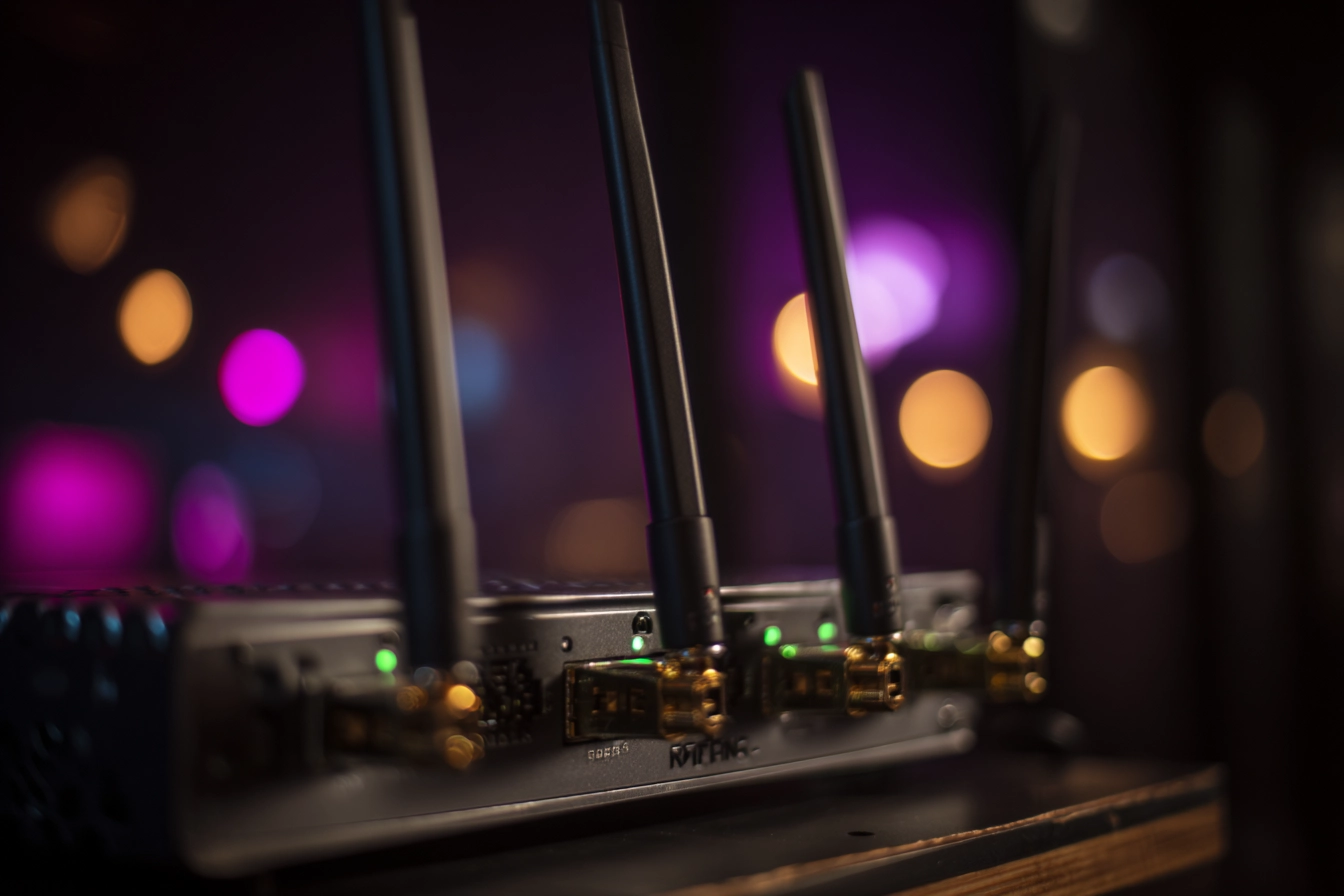
Встановлення внутрішніх адаптерів через шину PCI-E
Монтаж плати розширення у вільний слот материнської плати x1 або x4 — це найнадійніший спосіб забезпечити ПК швидкісним інтернетом, оскільки шина має високу пропускну здатність. Такі рішення часто оснащуються масивними радіаторами, які запобігають перегріву контролера під час інтенсивних навантажень. Зовнішні антени, що приєднуються до тильної планки, гарантують максимальне посилення сигналу навіть у складних умовах прийому.
Перед початком монтажу необхідно повністю зупинити живлення системи, вимкнути тумблер на блоці живлення та витягнути кабель з розетки для запобігання пошкодженню мікросхем статичним струмом.
Після фізичної фіксації плати гвинтом до корпусу та підключення додаткового кабелю живлення (якщо це Bluetooth-комбінована модель), система готова до першого запуску та подальшого розпізнавання обладнання в ОС.
Використання зовнішніх USB-модулів
Компактні USB-адаптери є ідеальним рішенням для тих, хто не бажає розбирати корпус комп’ютера. Вони працюють за принципом Plug-and-Play, дозволяючи отримати доступ до мережі за лічені секунди. Сучасні моделі підтримують актуальні технології передачі даних, що робить їх універсальним інструментом для офісних завдань та перегляду медіаконтенту.
Для коректної роботи важливо звертати увагу на технічні стандарти, які підтримує вибраний пристрій, оскільки від цього залежить швидкість та стабільність зв’язку в різних частотних діапазонах.
Популярні стандарти зв’язку:
- 802.11n. Працює переважно на частоті 2.4 ГГц з обмеженою швидкістю.
- 802.11ac. Сучасний стандарт для частоти 5 ГГц із високою пропускною здатністю.
- 802.11ax. Новітній Wi-Fi 6, що забезпечує мінімальні затримки в завантажених мережах.
Вибір між адаптером з інтегрованою антеною та моделлю з зовнішнім підсилювачем залежить від відстані до роутера. Маленькі «нано-адаптери» зручні, але мають низьку чутливість, тому підходять лише для прямої видимості джерела сигналу. Моделі з антенами краще вловлюють відбиті хвилі. Також слід використовувати порти версії USB 3.0 (синього кольору), щоб уникнути обмеження швидкості, особливо у гігабітних мережах, де старий інтерфейс USB 2.0 стане «вузьким місцем» і не дозволить розкрити весь потенціал.
Зовнішні модулі часто комплектуються подовжувачами, що дозволяє винести антену вище системного блоку для кращого прийому. Це просте рішення значно підвищує якість з’єднання без необхідності втручання в апаратну частину системного блоку ПК.
Налаштування мережевих параметрів у Windows
Коли обладнання підключене і розпізнане системою, починається етап програмної конфігурації. У сучасних версіях Windows цей процес максимально автоматизований, проте вимагає від користувача вибору правильних параметрів безпеки. Важливо переконатися, що бездротовий інтерфейс активний у налаштуваннях мережі, після чого можна переходити до безпосереднього з’єднання.
- Клацніть на іконку глобуса або мережі в правому нижньому куті панелі завдань.
- Знайдіть у списку назву вашої точки доступу (SSID) та натисніть кнопку підключення.
- Введіть пароль доступу та встановіть прапорець для автоматичного підключення.
- Дочекайтеся появи статусу про наявність доступу до інтернету під назвою мережі.
Під час першого з’єднання система запропонує обрати тип мережевого профілю. Вибір між «Приватним» та «Загальнодоступним» режимом критично впливає на безпеку та функціональність. Приватний профіль підходить для дому, він дозволяє комп’ютеру бачити інші пристрої, принтери та мережеві сховища. Загальнодоступний режим варто вмикати при використанні відкритого Wi-Fi, щоб приховати свій ПК від оточення. Правильне налаштування конфіденційності гарантує стабільну роботу локальних сервісів та захищає особисті файли.
Після введення ключа безпеки Windows збереже профіль, що дозволить системі миттєво відновлювати зв’язок після кожного перезавантаження комп’ютера або виходу з режиму сну без втручання.
Підключення через смартфон у режимі модема
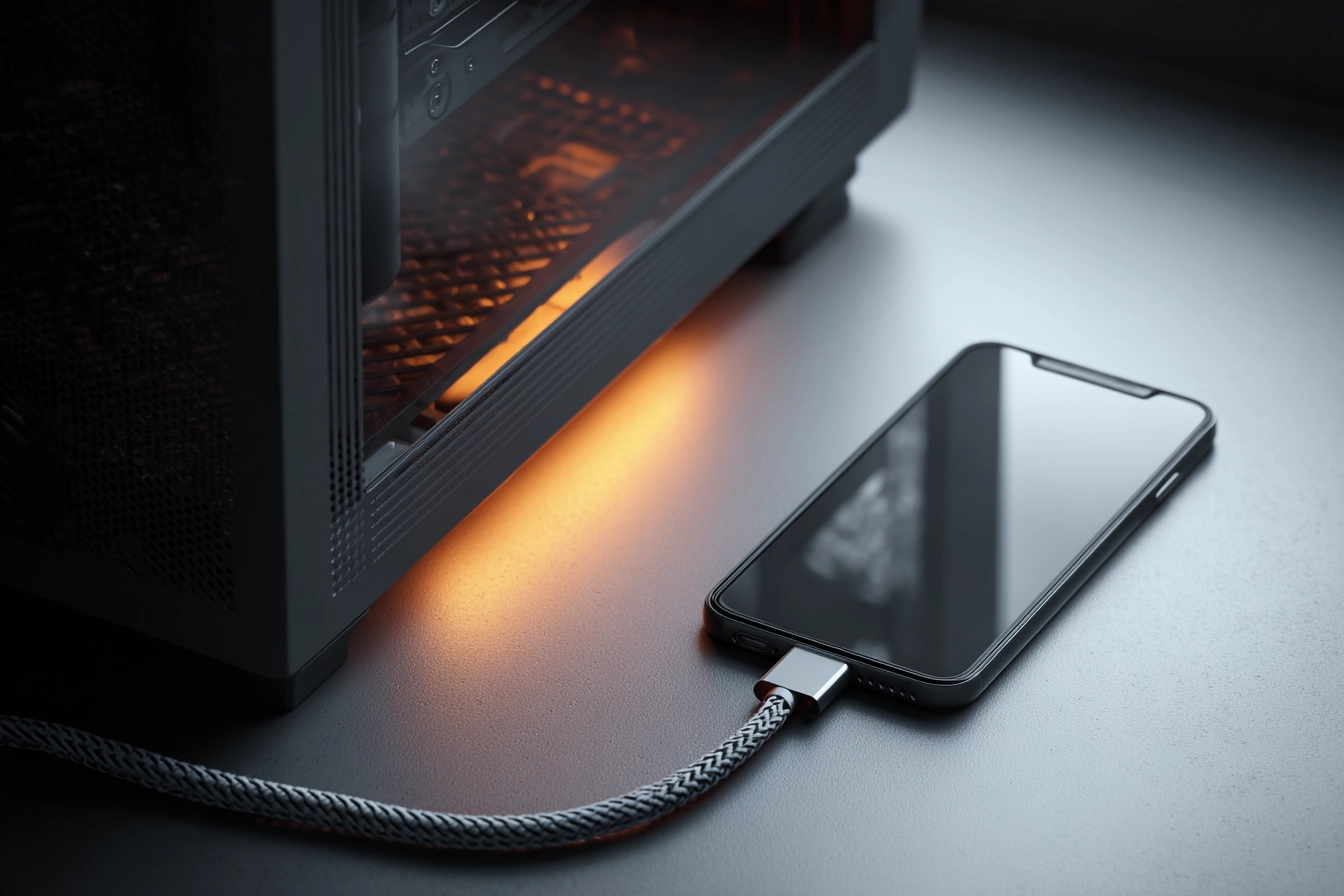
Смартфон може виступати ефективним посередником, якщо стаціонарний адаптер відсутній або роутер вийшов із ладу. Використання телефону як USB-модема дозволяє передавати мобільний інтернет або отриманий смартфоном Wi-Fi сигнал безпосередньо на комп’ютер через кабель. Це найнадійніший спосіб швидкої організації робочого місця, оскільки він не потребує встановлення додаткових плат та працює з більшістю сучасних операційних систем одразу.
Для активації необхідно з’єднати телефон з ПК через USB, зайти в налаштування мобільної точки доступу на смартфоні та увімкнути відповідний перемикач модема. Система розпізнає новий мережевий інтерфейс як звичайне дротове підключення.
Якість та швидкість передачі даних у такому режимі прямо залежать від пропускної здатності вашого оператора та технічного стану дата-кабелю, тому варто використовувати лише оригінальні аксесуари для стабільної роботи.
Керування драйверами та ідентифікація пристрою
Стабільність бездротового зв’язку залежить від коректності встановленого програмного забезпечення. Перевірити стан адаптера можна через «Диспетчер пристроїв», де він має відображатися без знаків оклику. Якщо Windows не змогла знайти драйвер автоматично, необхідно завантажити його з офіційного сайту виробника, орієнтуючись на модель або ID пристрою.
Сценарій, коли операційна система не розпізнає пристрій автоматично, вимагає ручного втручання. Для ідентифікації обладнання потрібно відкрити властивості невідомого пристрою в диспетчері та знайти параметр Hardware ID. Цей унікальний код дозволяє точно визначити виробника контролера та завантажити відповідний пакет драйверів. Ручна інсталяція зазвичай передбачає запуск файлу з розширенням .exe або оновлення через .inf файл. Використання офіційного ПЗ від виробника гарантує відсутність конфліктів та підтримку всіх протоколів.
| Виробник контролера | Типові розширення файлів | Метод інсталяції |
|---|---|---|
| Realtek | .exe, .zip | Автоматичний інсталятор |
| Intel | .exe, .inf | Центр оновлень або сайт |
| Broadcom / MediaTek | .inf, .cab | Ручне оновлення в диспетчері |
Яка технологія забезпечить найкращий результат
Вибір оптимального шляху підключення ПК до мережі залежить від ваших пріоритетів: стаціонарна PCIe-плата ідеальна для геймінгу завдяки низькій затримці, тоді як універсальний USB-модуль цілком задовольнить потреби офісної роботи. Тимчасове використання смартфона виручить у критичних ситуаціях. Слід пам’ятати, що лише повна відповідність стандартів передавача і приймача дозволить розкрити потенціал гігабітного інтернету та забезпечити стабільний сигнал.