


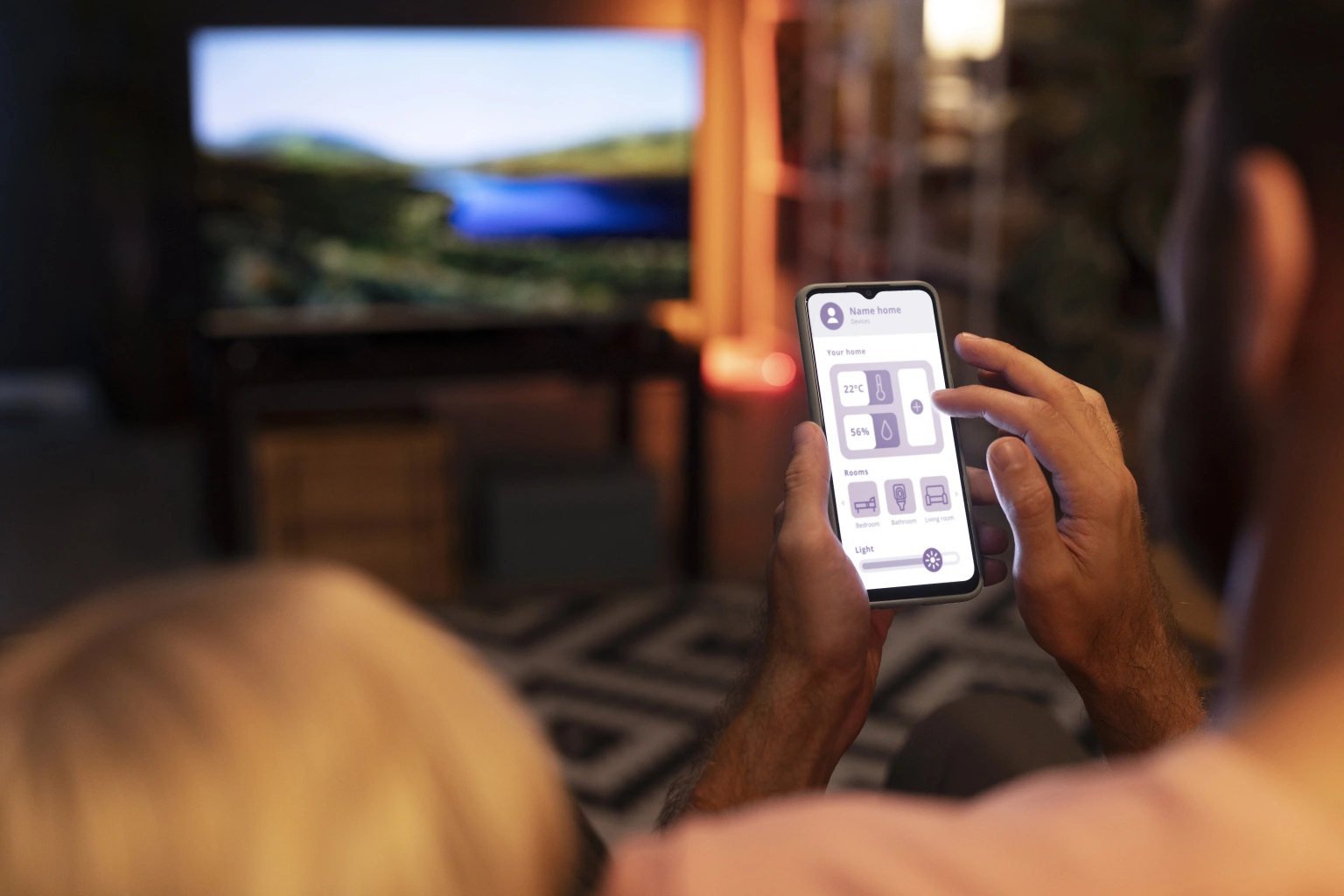
Синхронізація iPhone з великим екраном у 2026 році стала невід’ємною частиною цифрового побуту, забезпечуючи максимальний комфорт для перегляду 8K-контенту, мобільного геймінгу з мінімальною затримкою або проведення професійних презентацій. Сучасні стандарти передачі даних настільки вдосконалилися, що дозволяють миттєво об’єднати пристрої в єдину екосистему без складних налаштувань, незалежно від покоління смартфона чи бренду телевізора.
Бездротова трансляція AirPlay 2
Технологія AirPlay 2 є золотим стандартом для власників сучасної техніки, оскільки вона інтегрована в більшість Smart TV останніх років. Для успішного з’єднання iPhone та телевізор мають бути підключені до однієї мережі Wi-Fi, що забезпечує стабільний канал зв’язку.
Популярні бренди з підтримкою AirPlay:
- Samsung. Моделі серій QLED, Crystal UHD та Frame.
- LG. Телевізори на базі webOS з підтримкою ThinQ.
- Sony. Лінійки Bravia на базі Android та Google TV.
- Vizio. Сучасні панелі серій P, M та V.
Процес активації починається з розгортання «Пункту керування» на iPhone (свайп вниз від правого верхнього кута). Натисніть іконку «Дублювання екрана» (два прямокутники, що накладаються) і виберіть назву вашого телевізора зі списку. Якщо ви транслюєте лише відео з додатка, натисніть значок AirPlay безпосередньо в плеєрі. Система може запитати одноразовий код підтвердження, який з’явиться на великому екрані для безпечного сполучення пристроїв.
Технічні вимоги передбачають наявність iOS версії 12.3 або новішої, хоча для стабільної роботи з контентом високої роздільної здатності у 2026 році рекомендується оновитися до актуальної версії ОС. Важливо переконатися, що в налаштуваннях телевізора активована функція AirPlay, оскільки в деяких моделях вона може бути вимкнена за замовчуванням у розділі мережевих підключень або конфіденційності.
Цей метод ідеально підходить для перегляду фотографій, домашніх відео чи стрімінгових сервісів, де критичною є зручність, а не швидкість відгуку. Завдяки буферизації AirPlay 2 дозволяє відтворювати контент без ривків, навіть якщо сигнал Wi-Fi короткочасно слабшає, зберігаючи при цьому високу якість зображення та багатоканальний звук.
Дротове підключення через HDMI
Дротовий метод залишається найбільш надійним варіантом для завдань, де важлива відсутність затримок (input lag), наприклад, у динамічних іграх або під час роботи з текстом.
| Покоління iPhone | Необхідний кабель або адаптер | Максимальна якість |
|---|---|---|
| iPhone 15, 16 та новіші | USB-C — HDMI кабель або USB-C Digital AV Multiport | 4K при 60 Гц / HDR |
| iPhone 14 та старіші | Lightning Digital AV Adapter + стандартний кабель HDMI | 1080p (Full HD) |
Головною перевагою підключення через HDMI є формат Plug-and-Play — телевізор автоматично розпізнає iPhone як зовнішнє джерело сигналу відразу після з’єднання. Сучасні моделі з портом USB-C підтримують стандарт DisplayPort Alt Mode, що дозволяє передавати зображення у форматі 4K без жодних спотворень. Це перетворює ваш смартфон на повноцінну ігрову консоль або медіаплеєр, який не залежить від якості бездротового інтернету у вашому домі.
При використанні фірмових адаптерів, як-от Apple Digital AV, ви отримуєте можливість підключити зарядний кабель безпосередньо до перехідника. Це критично важливо, оскільки трансляція відео високої чіткості та робота графічного процесора в іграх швидко виснажують акумулятор. Використання дроту гарантує, що сеанс не перерветься в найвідповідальніший момент, а смартфон паралельно поповнюватиме енергію від мережі живлення телевізора чи розетки.
Для коректної роботи достатньо вибрати відповідний HDMI-вхід за допомогою пульта дистанційного керування телевізором. Якщо зображення не з’явилося миттєво, перевірте щільність прилягання роз’ємів. У 2026 році більшість кабелів USB-C — HDMI вже підтримують захист контенту HDCP, що дозволяє без обмежень дивитися ліцензійні фільми з Netflix чи Apple TV+ у найвищій доступній якості без ризику отримати «чорний екран» замість картинки.
Медіаплеєр Apple TV та екосистема HomeKit
Використання фірмової приставки Apple TV є професійним рішенням для телевізорів, які не мають вбудованої підтримки AirPlay або працюють на повільних операційних системах. У цьому випадку приставка виступає потужним посередником, який бере на себе всю обробку сигналу. Це дозволяє зробити будь-яку панель частиною розумного будинку, забезпечуючи безшовну передачу даних між iOS та tvOS без необхідності шукати сумісні додатки.
Синергія iPhone та tvOS забезпечує еталонну стабільність сигналу завдяки глибокій оптимізації протоколів на рівні «залізо-софт», що практично нівелює розсинхронізацію звуку та відео.
Процес першого налаштування максимально спрощений: достатньо піднести iPhone до Apple TV, і пристрій автоматично зчитає параметри Wi-Fi та дані Apple ID. Після цього iPhone стає не просто джерелом контенту, а повноцінним інструментом керування. За допомогою віджета «Пульт» у пункті керування ви можете навігувати по меню приставки, вводити паролі за допомогою клавіатури смартфона або використовувати Face ID для підтвердження покупок у магазині додатків.
Інтеграція з HomeKit додає ще більше функціональності. Ви можете створювати сценарії, де під час початку трансляції з iPhone телевізор автоматично вмикається, а світло в кімнаті тьмяніє. Завдяки потужному процесору всередині Apple TV, дублювання екрана відбувається з частотою 60 кадрів на секунду, що робить перегляд вебсторінок або соціальних мереж на великому моніторі таким же плавним, як і на дисплеї самого смартфона.
Трансляція на Android TV через Google Cast
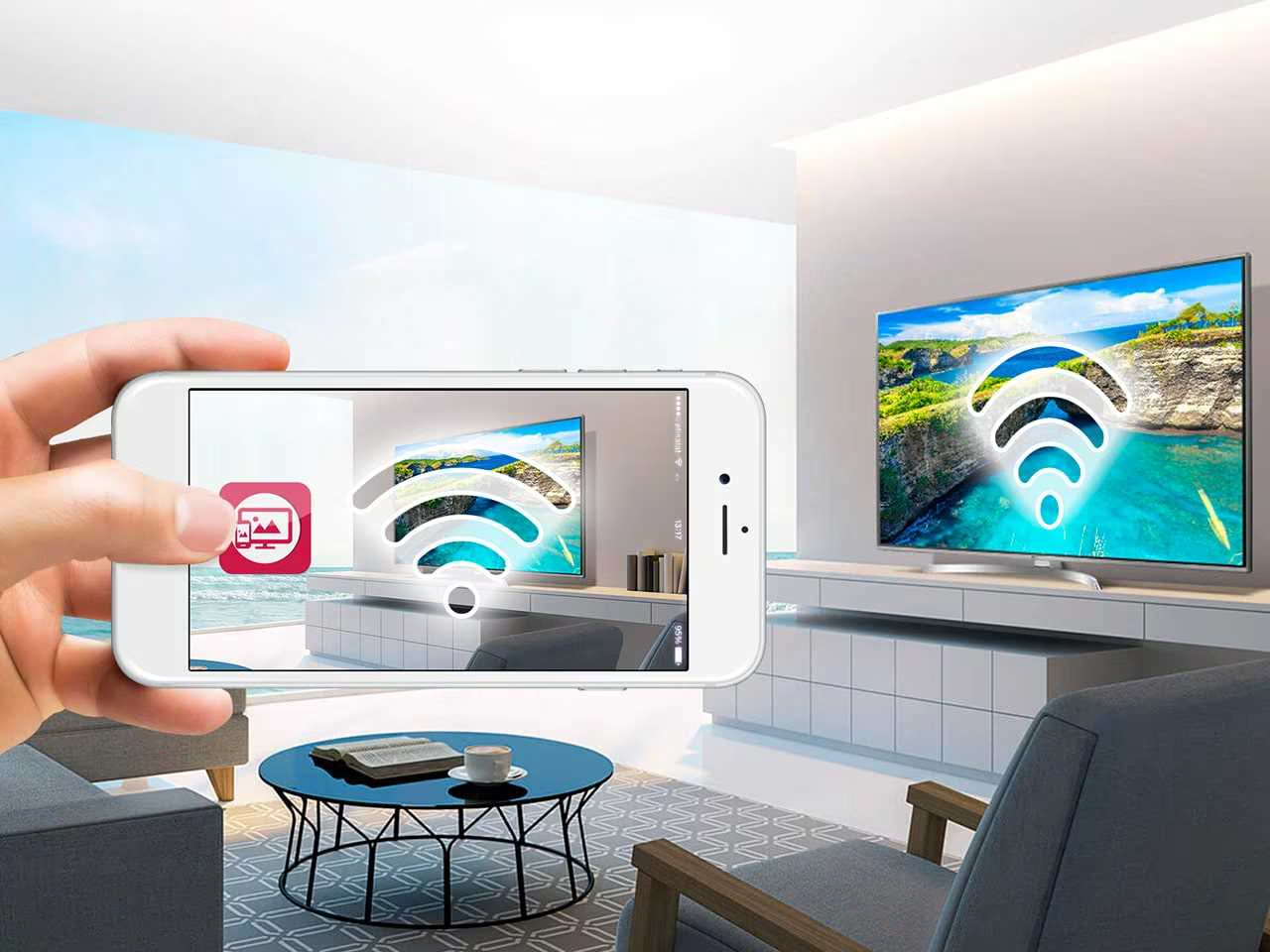
Для власників телевізорів на базі Android TV або Google TV (наприклад, Philips, Xiaomi, TCL) існує перевірений метод трансляції через протокол Google Cast. Цей спосіб відрізняється від повного дзеркалювання екрана тим, що ви передаєте лише конкретний медіапотік.
Алгоритм підключення:
- Налаштування. Переконайтеся, що iPhone та телевізор підключені до спільного Wi-Fi.
- Запуск додатка. Відкрийте додаток із підтримкою Cast (YouTube, Netflix, Spotify).
- Трансляція. Натисніть іконку трансляції (прямокутник із хвилями Wi-Fi у куті).
- Вибір пристрою. Виберіть ваш телевізор або Chromecast у списку, що з’явився.
Важливу роль у цій зв’язці відіграє додаток Google Home, який можна завантажити з App Store. Він необхідний для початкової ініціалізації пристроїв та їх групування. Після налаштування ви зможете транслювати відео прямо з браузера Chrome або сумісних програм. Перевага методу полягає в тому, що після початку відтворення на телевізорі ви можете продовжувати користуватися iPhone для інших завдань — відповідати на повідомлення чи здійснювати дзвінки — відео при цьому не перерветься.
Google Cast автоматично вибирає найкращу якість потоку, доступну для вашого інтернет-з’єднання. Якщо ви використовуєте зовнішній адаптер Chromecast, підключений до старого телевізора, це найдешевший спосіб додати функцію «розумного» підключення для iPhone. Система працює стабільно, хоча повне дублювання інтерфейсу iOS (Home Screen) через Google Cast реалізувати складніше, ніж через AirPlay, тому цей метод частіше використовується саме для медіаконтенту.
Протоколи DLNA та сторонній софт
Якщо ваш телевізор належить до старіших поколінь Smart TV і не підтримує сучасні ліцензійні протоколи Apple або Google, на допомогу приходять універсальні стандарти DLNA. Це відкритий протокол, який дозволяє передавати файли в межах локальної мережі. Хоча він не забезпечує повноцінного дзеркалювання екрана в реальному часі з високим FPS, він ідеально підходить для демонстрації статичного контенту або заздалегідь завантажених файлів.
Популярні додатки для реалізації DLNA:
- iMediaShare. Простий інтерфейс для швидкої передачі фото та відео.
- TV Assist. Дозволяє транслювати медіа з галереї, музику та навіть хмарні файли.
- AirBeam. Спеціалізований софт для програмного емулювання AirPlay на різних брендах ТБ.
Принцип роботи такого програмного забезпечення базується на створенні локального медіасервера на вашому iPhone. Телевізор, підключений до того ж роутера, бачить смартфон як мережевий диск або медіаресурс. Ви відкриваєте додаток на телефоні, вибираєте потрібний файл, і він починає відтворюватися на екрані ТБ. Це значно надійніше, ніж намагатися змусити несумісні системи працювати через дзеркалювання, яке часто супроводжується «розсипанням» картинки на пікселі.
Варто враховувати, що безкоштовні версії таких додатків часто містять рекламу або обмежують роздільну здатність відео. Проте для разового показу весільних фото чи відео з відпустки родичам це цілком робочий інструмент. Головне — переконатися, що в налаштуваннях телевізора дозволено вхідні з’єднання від сторонніх медіасерверів, що зазвичай знаходиться в меню «Мережа» або «Спільний доступ до контенту».
Для більш просунутих користувачів існують рішення на кшталт створення Plex-сервера, але для прямого підключення iPhone до ТБ вищезгадані утиліти є найбільш раціональним вибором. Вони дозволяють обійти обмеження закритих операційних систем застарілих моделей Samsung (Orsay OS) або старих лінійок LG (NetCast), надаючи друге життя техніці, яка вже не отримує офіційних оновлень програмного забезпечення.
Синхронізація через USB та Wi-Fi Direct
Пряме підключення через кабель USB має суттєві функціональні обмеження порівняно з HDMI. У такому режимі iPhone розпізнається телевізором як звичайна флешка (зовнішній накопичувач). Ви не зможете дублювати робочий стіл або грати в ігри, проте отримаєте доступ до папки з фотографіями (DCIM) безпосередньо через вбудований медіаплеєр телевізора, що зручно для швидкого перегляду знімків у високій якості.
Для бездротового зв’язку без участі роутера використовується технологія Wi-Fi Direct. Це особливо актуально в місцях, де немає стабільної мережі Wi-Fi, наприклад, на дачі чи в готелі. У цьому режимі смартфон і телевізор створюють прямий зашифрований канал зв’язку між собою, що мінімізує вплив зовнішніх перешкод від інших домашніх пристроїв.
Особливості роботи з брендами:
- LG ThinQ. Фірмовий додаток дозволяє з’єднати iPhone з ТБ за допомогою Screen Share через Wi-Fi Direct.
- Samsung SmartView. Аналогічна функція для прямого стримінгу медіа без посередництва маршрутизатора.
- Sony Wi-Fi Direct. Дозволяє передавати контент, вибравши відповідний пункт у меню джерел сигналу.
Під час використання Wi-Fi Direct важливо пам’ятати, що iPhone може тимчасово втратити доступ до інтернету через стільникову мережу або інший Wi-Fi, оскільки його передавач буде зайнятий підтримкою зв’язку з телевізором. Цей метод вимагає ручного підтвердження запиту на підключення на екрані ТБ за допомогою пульта, що є стандартною процедурою безпеки для запобігання несанкціонованому доступу до вашої панелі з боку сусідів.
Незважаючи на те, що Wi-Fi Direct виглядає привабливо, він часто поступається AirPlay у плавності передачі інтерфейсу. Проте як резервний варіант для трансляції важких відеофайлів безпосередньо з пам’яті телефону він залишається незамінним. Це надійний місток між пристроями в умовах відсутності повноцінної мережевої інфраструктури, що забезпечує стабільну передачу даних на відстані до 10 метрів у межах прямої видимості.
Інтеграція через Wi-Fi 7 та Matter
Технологічний ландшафт 2026 року пропонує принципово нові швидкості завдяки розповсюдженню стандарту Wi-Fi 7. Це дозволяє транслювати нестиснене відео в ультрависокій роздільній здатності без найменшої буферизації. Завдяки ширшим каналам зв’язку та технології Multi-Link Operation (MLO), iPhone може одночасно використовувати кілька частотних діапазонів для підтримки максимально стабільного з’єднання з телевізором у завантаженому ефірі.
Протокол Matter став ключовим елементом, який прибрав бар’єри між брендами: тепер ваш iPhone бачить будь-який сумісний телевізор миттєво, без необхідності встановлювати десятки різних додатків від виробників.
Використання Matter гарантує, що телевізор з’явиться в додатку «Дім» (Home) відразу після підключення до мережі. Ви можете керувати живленням, гучністю та вибором входів ТБ безпосередньо через центр керування iOS. Це створює безшовний досвід, де підключення смартфона до екрана стає такою ж простою дією, як і розблокування самого телефону.
Новітні моделі iPhone 17 та 18, що вже активно використовуються у 2026-му, оптимізовані під ці стандарти на рівні апаратного забезпечення. Це означає менше нагрівання корпусу під час тривалих трансляцій та значно вищу енергоефективність. Тепер ви можете стрімити контент годинами, не хвилюючись про перегрів чи швидке розряджання пристрою, насолоджуючись якістю зображення, яка раніше була доступна лише при дротовому підключенні.
Підключення до моніторів та проекторів
У професійному середовищі або при роботі зі старим офісним обладнанням часто виникає потреба підключити iPhone до пристроїв з портами VGA або DisplayPort. Для iPhone 15/16 і новіших моделей найкращим рішенням є кабель USB-C — DisplayPort, який забезпечує найвищу пропускну здатність для професійних моніторів з високою частотою оновлення.
Для старішої техніки з аналоговим роз’ємом VGA знадобиться спеціальний адаптер Lightning-to-VGA або USB-C-to-VGA. Важливо пам’ятати, що інтерфейс VGA є застарілим і технічно не здатний передавати аудіосигнал. Тому, підключивши iPhone до проектора таким чином, ви побачите картинку, але звук продовжуватиме йти з динаміків смартфона або потребуватиме окремого підключення до акустичної системи через роз’єм 3.5 мм чи Bluetooth.
Нюанси підключення до старого обладнання:
- Роздільна здатність. VGA зазвичай обмежує картинку форматом 1024×768 або 1280×720 пікселів.
- Активні перехідники. Для стабільної роботи рекомендується використовувати лише сертифіковані адаптери з підтримкою живлення.
- Співвідношення сторін. На старих моніторах 4:3 по боках зображення з iPhone можуть з’являтися чорні смуги.
Незважаючи на архаїчність, такі методи залишаються актуальними для навчальних закладів або конференц-залів, де інфраструктура не оновлювалася роками. Сучасні iPhone автоматично підлаштовують вихідний сигнал під можливості підключеного монітора, намагаючись забезпечити максимально чітке зображення навіть на застарілих матрицях. Це підкреслює універсальність екосистеми Apple, яка здатна працювати як з інноваційними панелями 2026 року, так і з надійними робочими інструментами минулого десятиліття.
Який метод підійде саме вашій техніці
Остаточний вибір способу підключення залежить від моделі вашого iPhone та технічного оснащення телевізора. Якщо ви власник сучасного iPhone з USB-C та Smart TV останніх років, бездротові методи AirPlay 2 та Google Cast є пріоритетними завдяки балансу комфорту та якості. Однак для геймерів та професіоналів, яким критична кожна мілісекунда затримки, дротове підключення через HDMI залишається золотим еталоном надійності. Враховуйте свої завдання: для перегляду кіно обирайте бездротову свободу, а для роботи чи складних ігор — стабільний кабель.