


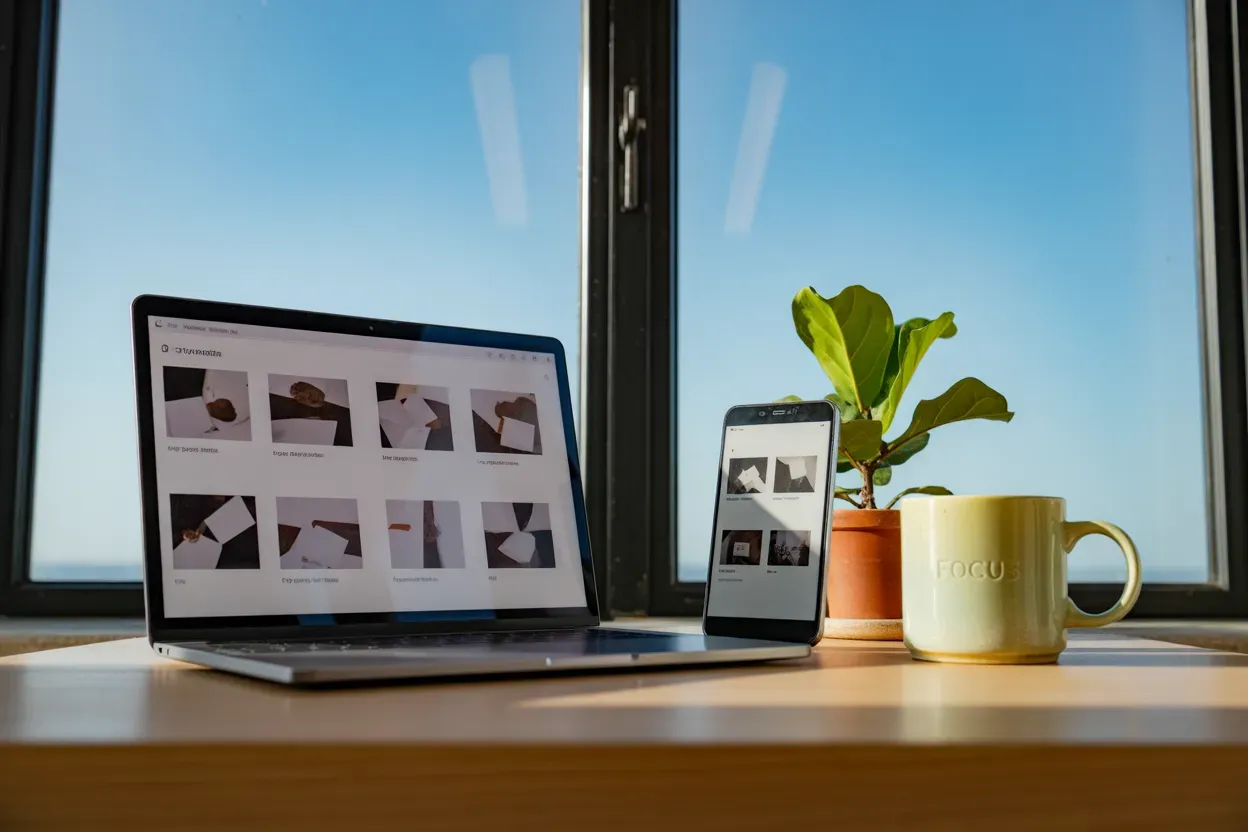
Синхронізація мобільних гаджетів із комп’ютером стала базовою потребою для тих, хто прагне витиснути максимум із робочого процесу чи відпочинку. Використання великого екрана ноутбука дозволяє детально роздивитися знятий контент, комфортно презентувати ідеї колегам або зручно редагувати мобільне відео без перекидання файлів у хмару. Сучасні програмні рішення дають змогу налаштувати стабільну трансляцію за лічені хвилини, повністю позбувшись потреби в дротах і складних налаштуваннях портів.
Проєкція екрана в середовищі Windows 10 та 11
Штатна функція операційної системи Windows базується на технології Miracast, яка створює пряме бездротове з’єднання між пристроями. Для активації цього інструменту необхідно підготувати систему, зробивши її видимою для смартфона. Це найшвидший метод, що не потребує сторонніх утиліт, оскільки він інтегрований безпосередньо в оболонку Microsoft.
Порядок налаштування системи:
- Відкриття параметрів. Перейдіть у розділ «Налаштування», виберіть пункт «Система», а потім знайдіть вкладку «Проєкція на цей ПК».
- Додавання компонентів. Якщо функція недоступна, натисніть «Додаткові функції» та встановіть пакет «Бездротовий дисплей».
- Конфігурація доступу. Установіть значення «Доступно скрізь» і виберіть частоту запиту на підключення (тільки першого разу або щоразу).
- Запуск трансляції. Відкрийте на смартфоні шторку швидких налаштувань і натисніть «Трансляція», «Cast» або «Smart View», обравши назву свого ноутбука.
Для підвищення рівня безпеки варто активувати вимогу ПІН-коду під час створення пари. Після підтвердження запиту на ноутбуці відкриється окреме вікно, де відображатиметься все, що відбувається на дисплеї телефона, включно зі звуковим супроводом.
Повна інтеграція через додаток Зв’язок із телефоном
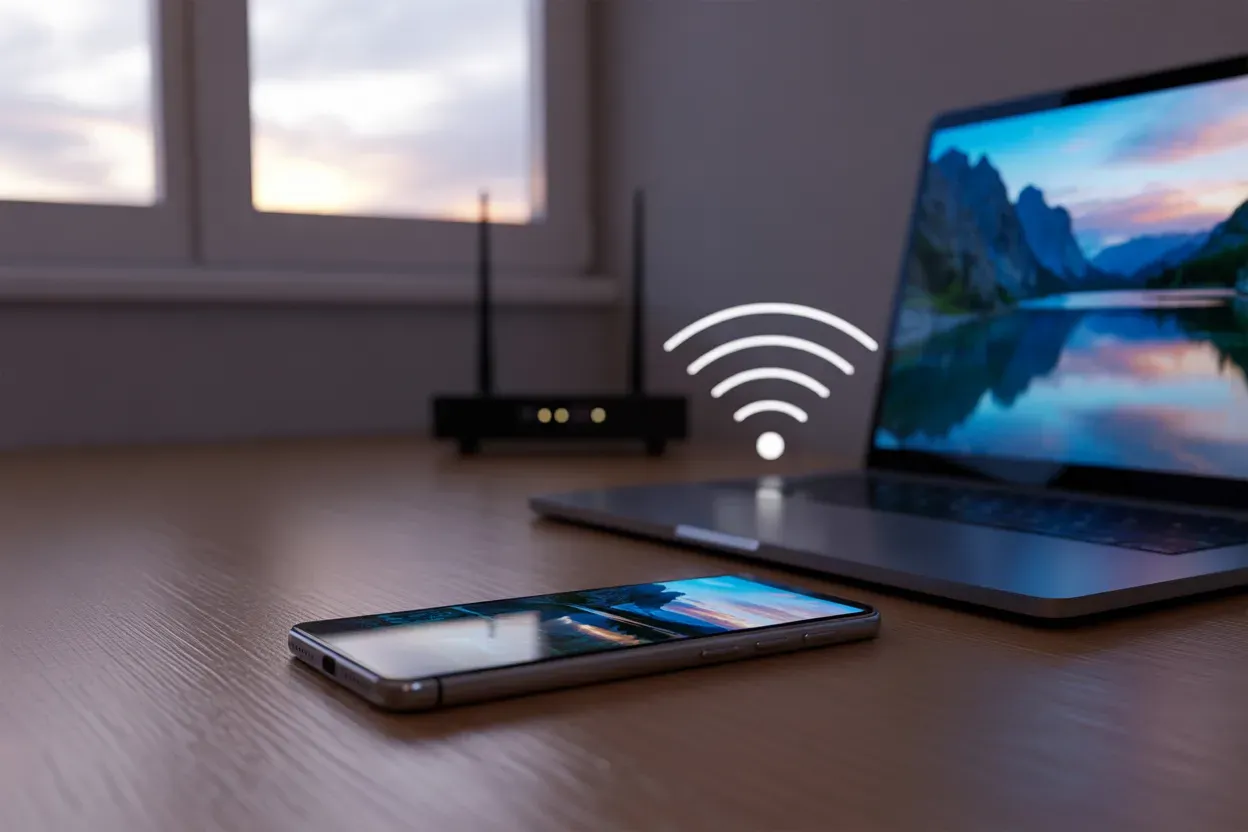
Програма Phone Link забезпечує набагато глибший рівень взаємодії, ніж просто дублювання зображення. Вона дозволяє створити єдиний робочий простір, де мобільні додатки стають частиною інтерфейсу Windows. Ви можете запускати Instagram, месенджери чи банківські програми безпосередньо в окремих вікнах на робочому столі.
Критичні вимоги для роботи сервісу:
- Обліковий запис. Обидва пристрої мають бути авторизовані під одним логіном Microsoft.
- Мережеве з’єднання. Ноутбук і смартфон повинні бути підключені до однієї точки Wi-Fi.
- Мобільний клієнт. На телефоні має бути встановлено додаток «Підтримка Windows» з магазину Google Play.
- Дозволи. Необхідно надати доступ до сповіщень, дзвінків та пам’яті пристрою для коректного відображення даних.
Головна перевага цього методу полягає в можливості керування смартфоном за допомогою миші та клавіатури. Це суттєво пришвидшує набір текстів у месенджерах та дозволяє легко копіювати файли перетягуванням. Окрім трансляції екрана, користувач отримує миттєвий доступ до останніх фотографій у галереї та можливість відповідати на повідомлення.
Емуляція AirPlay для передачі зображення з iPhone на Windows
Оскільки операційна система від Microsoft не має вбудованої підтримки протоколів Apple, для власників iPhone єдиним виходом є використання стороннього програмного забезпечення. Такі програми перетворюють ноутбук на віртуальний приймач сигналу, який телефон сприймає як Apple TV або сумісну колонку. Це дозволяє транслювати не лише статичні зображення, а й потокове відео з високою частотою кадрів.
Використання таких інструментів як AirServer, 5KPlayer або Reflector дозволяє обійти обмеження закритих екосистем. Після встановлення софту на Windows достатньо відкрити «Центр керування» на iPhone, натиснути «Дублювання екрана» і вибрати свій ПК зі списку доступних пристроїв.
Нативна синхронізація пристроїв усередині екосистеми Apple
Для користувачів macOS процес виглядає максимально безшовно завдяки вбудованій функції AirPlay to Mac. Вона забезпечує передачу контенту з iPhone на MacBook з мінімальною затримкою та підтримкою високої якості аудіо. Це ідеальне рішення для демонстрації ескізів у графічних редакторах або перегляду відео без втрати чіткості.
Умови для безперебійної роботи:
- Сумісність заліза. Ноутбук має бути моделі 2018 року або пізнішої, а iPhone — працювати на iOS 15 чи новішій версії.
- Загальні параметри. Обидва гаджети повинні мати активовані Bluetooth та Wi-Fi, а також перебувати в межах прямої видимості.
- Налаштування Mac. У меню «Системні параметри», «Загальні», «AirDrop і Handoff» має бути ввімкнено пункт «Приймач AirPlay».
Після виконання цих умов з’єднання відбувається миттєво через стандартне меню поширення або дублювання екрана на смартфоні. Система автоматично підлаштовує роздільну здатність екрана ноутбука під формат трансляції, що виключає появу чорних смуг по боках або спотворення пропорцій.
Використання вебсервісів та браузерних рішень
Коли немає можливості або бажання встановлювати додаткове програмне забезпечення, на допомогу приходять універсальні браузерні інструменти. Найпопулярнішим рішенням у цьому сегменті є AirDroid, який працює через будь-який сучасний оглядач. Цей метод не залежить від версії ОС і працює навіть на застарілих ноутбуках.
Порівняння вебметодів трансляції:
| Характеристика | AirDroid Web | Vysor |
|---|---|---|
| Необхідність реєстрації | Не обов’язково (QR-код) | Потрібна для хмари |
| Тип підключення | Тільки Wi-Fi / IP | Wi-Fi та USB-кабель |
| Передача файлів | Підтримується в обидва боки | Лише в Pro-версії |
| Керування мишею | Обмежене | Повноцінне |
Для запуску трансляції через AirDroid потрібно відсканувати QR-код на сторінці сервісу через мобільний додаток. Після цього в браузері відкривається робочий стіл смартфона, де можна відкривати галерею, переглядати контакти та використовувати функцію дзеркалювання для дублювання всього екрана в реальному часі.
Дротове підключення через USB для стабільного сигналу
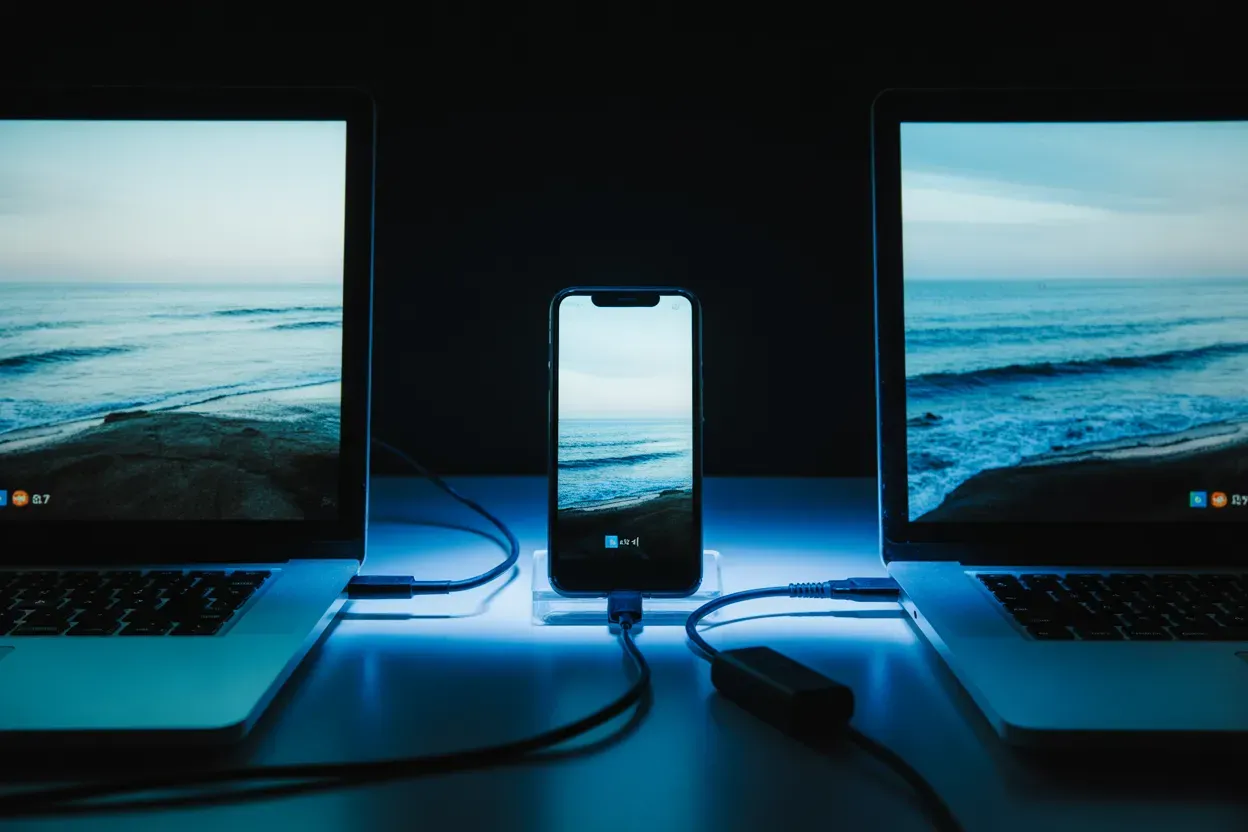
У професійних завданнях, як-от стрімінг мобільних ігор чи презентація складних інтерфейсів, бездротові мережі можуть підвести через перешкоди. Підключення через кабель гарантує відсутність затримок та стабільну частоту кадрів. Це особливо критично, якщо Wi-Fi роутер працює в забитому діапазоні 2.4 ГГц або знаходиться занадто далеко.
Для реалізації такого зв’язку на Android необхідно активувати меню розробника та увімкнути пункт «Налагодження за USB». Після цього використовуються утиліти типу scrcpy, які не потребують встановлення сторонніх файлів на сам смартфон. Програма просто зчитує відеопотік через USB-протокол і виводить його на монітор ноутбука.
Головна перевага кабельного методу — паралельне заряджання пристрою, що дозволяє проводити багатогодинні сесії без ризику раптового вимкнення телефона. Крім того, звук передається без розсинхронізації з відеорядом, що є слабким місцем багатьох бездротових стандартів.
Трансляція медіапотоку через технологію Chromecast
Chromecast — це не лише назва пристрою, а й стандарт передачі даних, який підтримують майже всі медіасервіси. На відміну від повного дублювання екрана, цей спосіб дозволяє транслювати лише конкретний файл або потік. Це розвантажує процесор смартфона і дозволяє використовувати його для інших справ паралельно з переглядом відео на ноутбуці.
Як працює медіатрансляція:
- Виявлення. Відкрийте додаток (наприклад, YouTube або браузер Chrome) на смартфоні.
- Активація. Натисніть на іконку прямокутника з хвилями Wi-Fi у кутку плеєра.
- Вибір цілі. Виберіть свій ноутбук серед доступних приймачів у мережі.
Такий підхід найкраще підходить для домашнього використання. Ви можете запустити фільм із телефона на екран ноутбука і водночас переписуватися в месенджерах або гортати стрічку новин — відео не перерветься. Керування відтворенням, гучністю та перемотуванням при цьому здійснюється з мобільного пристрою як з дистанційного пульта.
Вибір оптимального способу трансляції залежить насамперед від операційної системи ваших гаджетів та мети використання: для швидкого показу фото достатньо стандартних засобів Windows або macOS, тоді як для професійної демонстрації застосунків чи геймінгу варто надати перевагу дротовому з’єднанню або спеціалізованому софту. Розуміння технічних можливостей Miracast, AirPlay та USB-протоколів дозволяє перетворити ноутбук на повноцінний зовнішній монітор, забезпечуючи комфортну роботу без зайвих апаратних витрат.